Berechnung der Auslegungsheizlast eines Raumes
| Produkt | InstalSystem 5 EnergoSystem 5 |
| Art des Artikels | Projektunterricht |
| Aktuell für Version | 2023-10-11 |
Umfang des Unterrichts
Der Artikel stellt einen Weg vor, wie die Daten für die Berechnung der Auslegungsheizlast eines Raumes mit Hilfe von Standardpaketen vorbereitet werden können.
Erforderliche Module und Programmkonfiguration
- Paket InstalSystem 5 beinhaltet Modul:
Videos beziehen mit der Thematik des Artikel
Die angegebenen Videos behandeln die in diesem Artikel behandelten Themen und sind keine Aufzeichnung der Unterricht.
Projektdatei
Projektdatei verwendet in dieser Lektion: Thermische Berechnung für ein mehrstöckiges Wohngebäude (Beispiel für den Unterricht).
Ausgangszustand
Die Basisprojektdatei enthält die Gebäudestruktur (Geschosse, Gebäudeeinheiten, Räume, grafische Trennwände), ein Starterpaket mit Normen.
For more information, see: Przygotowanie struktury budynku.
Außerdem ist eine Datei mit den zu importierenden Partitionsdefinitionen, die in dieser Lektion verwendet werden, in der Beispielprojekttabelle verfügbar.
Durchzuführende Schritte
Vorbereitung der Gebäudestruktur
For more information, see: Vorbereitung der Gebäudestruktur - Vollständige Gebäudestruktur.
Bei der Vorbereitung der Gebäudestruktur werden grafische Trennwände in den Entwurf eingeführt, die strukturelle Elemente des Gebäudes sind, d.h. , , , , usw.
In diesem Stadium kann das Projekt auch durch ein Bodenmodell ergänzt werden. For more information, see: Bodenmodellierung.
Fertigstellung und Prüfung des Bauwerks
- Optional können Sie, falls erforderlich, manuelle Änderungen an der Gebäudestruktur vornehmen, d.h. ausgewählte Räume einer Gebäudeeinheit neu zuordnen,, neue anlegen, usw.
For more information, see: Vorbereitung der Gebäudestruktur. - Registerkarte - den Umfang des Projekts umfassen: .
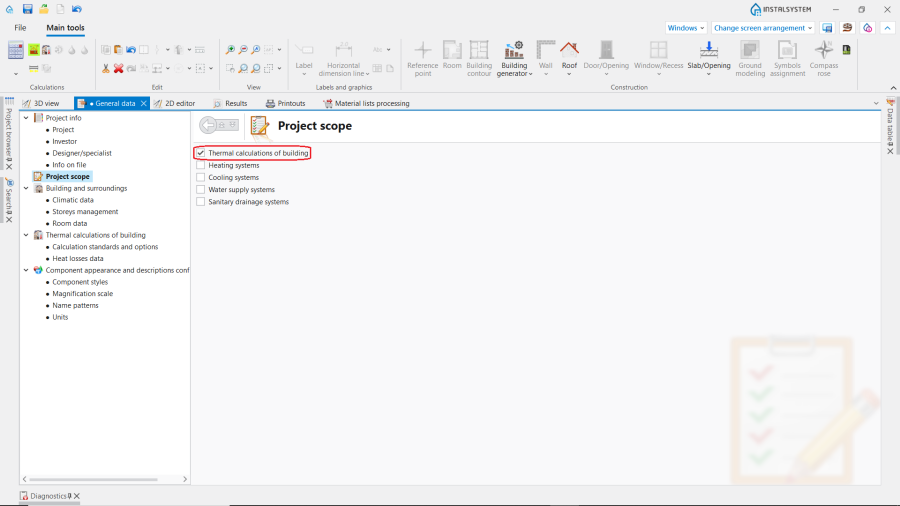
1. . - Durchführen .

Verifizierung des Modells der thermischen Hülle
aktivieren eine Reihe von Vorgängen aus, um eine vollständige Gebäudestruktur zu erstellen. Bei den Berechnungen werden unter anderem auf der Grundlage der im Entwurf definierten Strukturelemente und Gefache thermische Umhüllungen erstellt, die in einer späteren Entwurfsphase bei der Durchführung von: .
Thermische Trennwand ist ein logisches Element, das Teil einer grafischen Trennung innerhalb eines einzelnen Raumes ist. Sie wird automatisch erstellt und dient der Berechnung und Darstellung des Wärmeverlustes durch die Durchdringung einer Trennwand auf der Ebene eines einzelnen Raumes..
Achtung! Zwischen Elementen des Typs , getrennt durch ein Element der Dicke 0, keine thermische Trennwand gebildet wird.
Achtung! Eine Voraussetzung für die korrekte Erstellung von thermischen Trennwänden ist die Erkennung der Elemente durch das Programm .
- Im Fenster in den Bearbeitungsbereich wechseln und überprüfen, ob das erstellte Wärmehüllenmodell vollständig ist.Um die Lesbarkeit der Ansicht zu verbessern, für den Bearbeitungsbereich wählen Sie: .
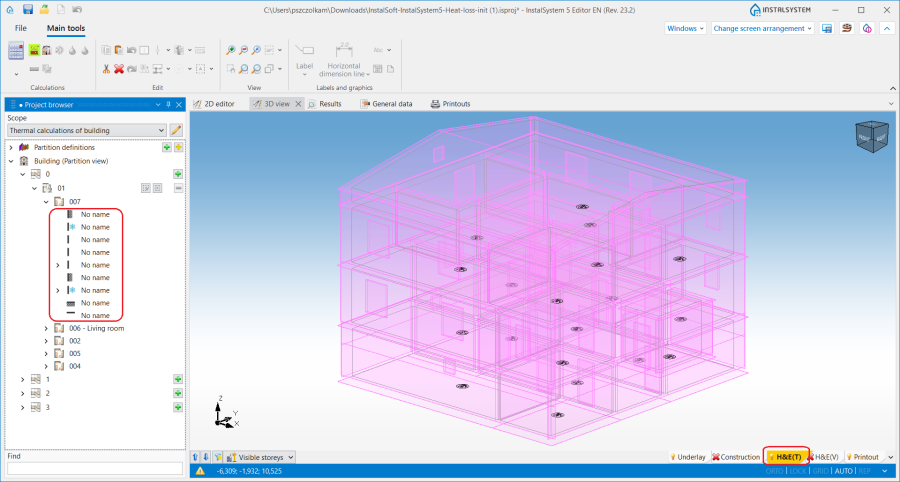
2. Modell der thermischen Barriere. - Bei jeder Änderung der Gebäudestruktur müssen die erneut durchgeführt werden, um das Modell der thermischen Hülle zu erstellen. Wenn sich bei der Überprüfung herausstellt, dass das Modell unvollständig ist oder Fehler enthält, die Gebäudestruktur sollte durch die erforderlichen Strukturelemente ergänzt werden, und dann wiederholen Sie .
- Wenn ein Element im Entwurf verwendet wird und unter dem Boden versenkt ist, in diesem Stadium wird die Grenze zwischen Partitionen des Typs: und sichtbar, bestimmt durch die Form der Bodenkontur um das Gebäude.
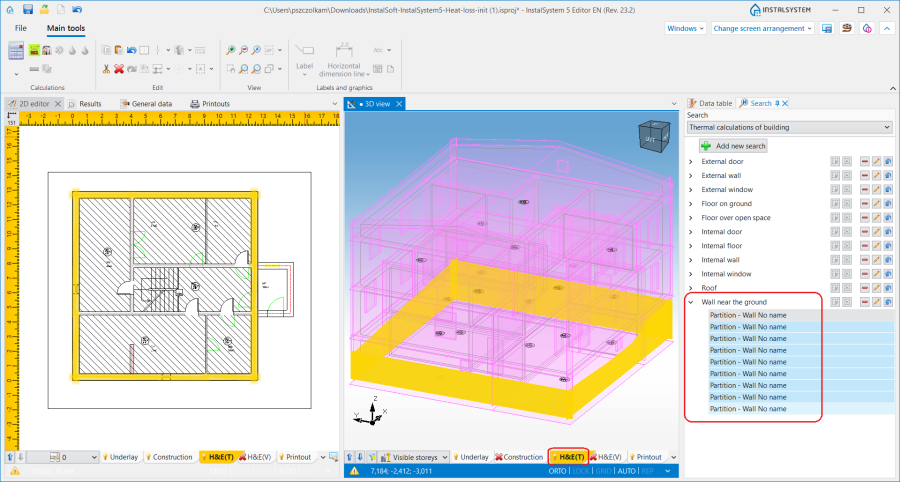
3. Typische Trennwände: und bestimmt durch die Grundlinie.


Einstellung von Standarddaten für das Projekt
- Reiter - wählen Sie das Standardpaket und stellen Sie die wichtigsten Parameter für die thermische Berechnung ein (die Sichtbarkeit bestimmter Daten auf einer Registerkarte wird durch die Auswahl im Feld ):
- .
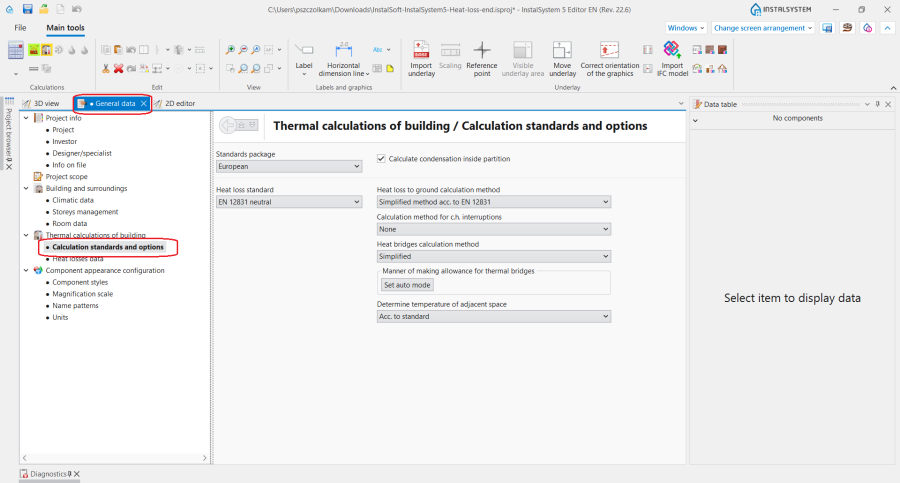
4. .

Bearbeitung von Gebäudedaten und deren Umgebung
- Reiter - den Standort des Gebäudes durch Auswahl in der Liste der Felder angeben:
- .
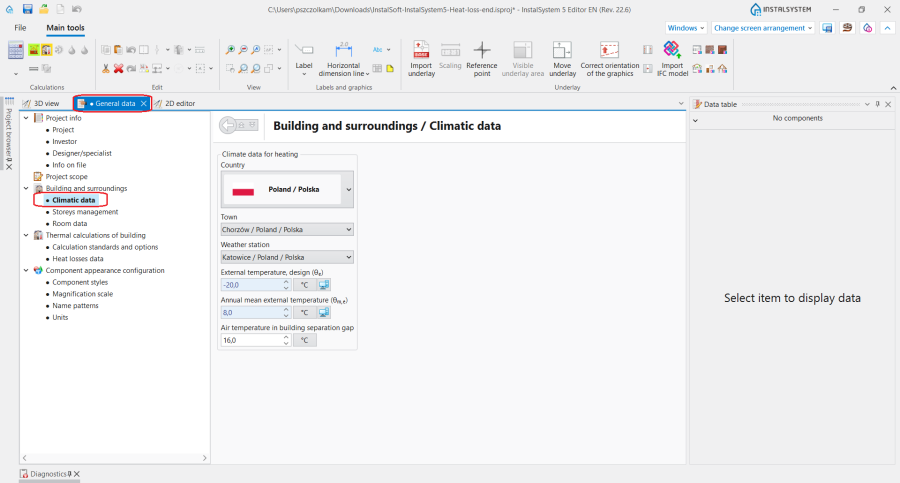
5.
- Jeder Ort wird automatisch der entsprechenden Meteostation zugeordnet, für die die erforderlichen Werte im Klimadatenkatalog angegeben wurden, z.B.:
- .
- Reiter - die Werte im Feld angeben .
- Reiter - falls erforderlich im Fenster für das Element korrigieren seine .
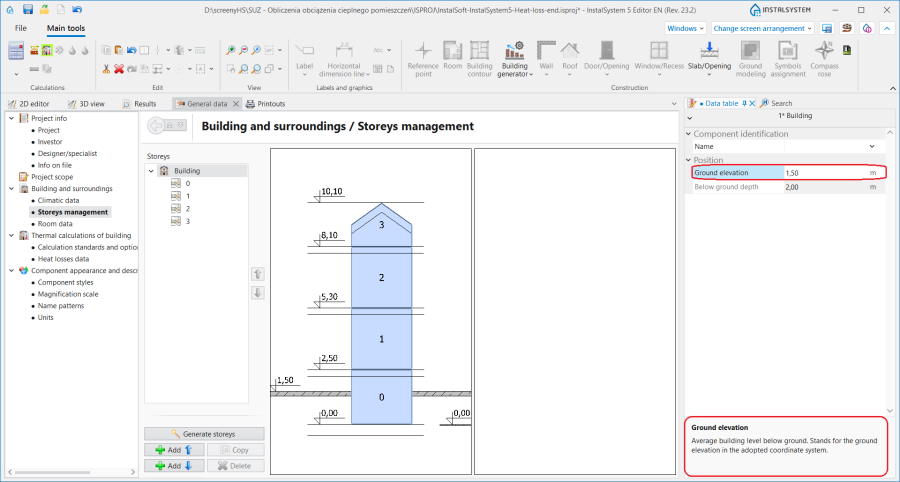
6. das Elements - Reiter - die wichtigsten Bauparameter zu bestimmen für in die verfügbaren Felder des Formulars. Die Sichtbarkeit einiger Daten auf dieser Registerkarte hängt von der Auswahl im Feld auf dem Reiter .
Datenfelder mit roten Fragezeichen, falls im Modus eingestellt. 20 px|, wird nach der ersten Berechnung automatisch abgeschlossen. Die folgenden Daten sind z.B. in dem Format verfügbar:- Daten zum Bau von Gebäuden:
- .
- :
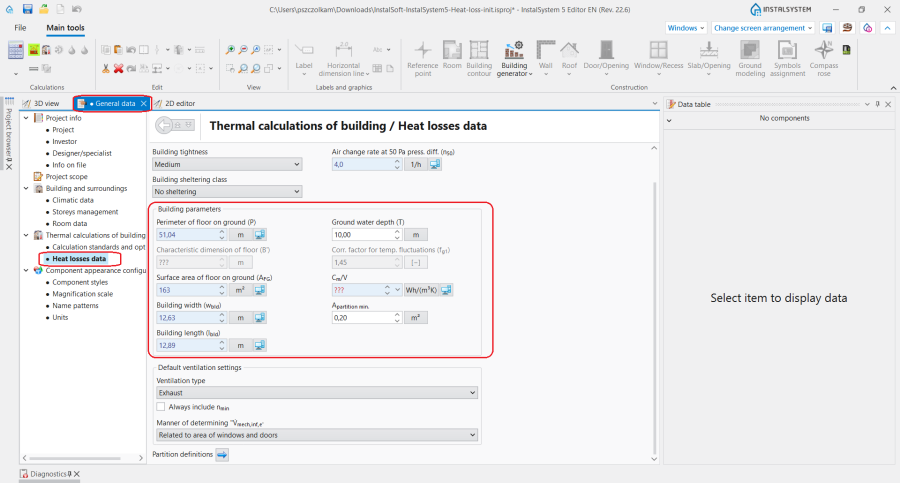
7. - .
- Daten zum Bau von Gebäuden:
- Reiter - odie wichtigsten Daten der Räumlichkeiten zu ermitteln:
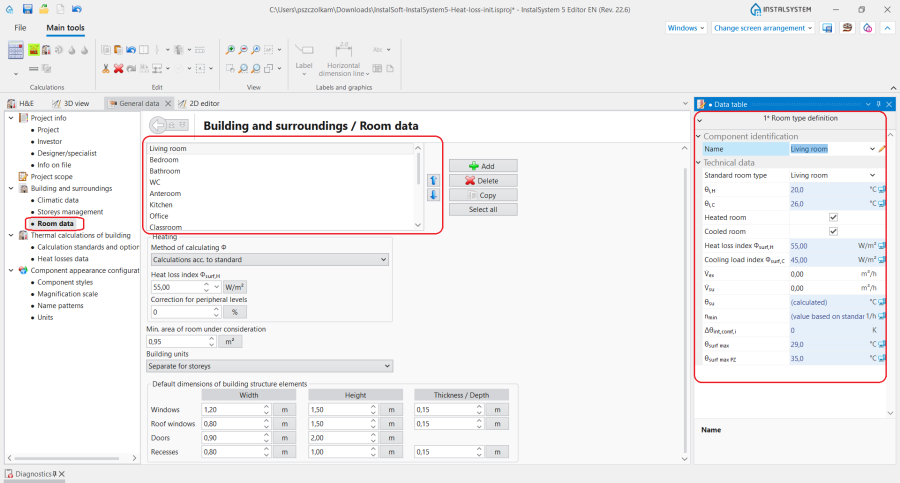
8.
- - Standard-Elemente sind in der Feldliste verfügbar . Die Daten und Berechnungsparameter, die für ausgewählte Raumtypen geändert oder definiert werden können, sind im Fenster sichtbar, nach Auswahl des Zimmertyps in der Feldliste.
Die für den ersten Raum in der Liste eingegebenen Daten sind die Standarddaten für jedes in das Projekt eingefügte Element . Ändern Sie bei Bedarf die Reihenfolge in der Liste mit den Pfeilen. Für jedes ausgewählte Element kann geändert werden im Fenster , darüber hinaus ist es auch möglich, eigene Raumtypen zu definieren. - - bei der Arbeit in einem Bereich wählen Sie die Option . Die Auswahl im Feld wird auf alle Elemente übertragen in das Projekt eingefügt und können manuell im Fenster des für ausgewählte Elemente.
- - je nach Ihren Designanforderungen, setzen Sie die oder .
For more information, see: Daten der Gebäudeeinheit bearbeiten.
- - Standard-Elemente sind in der Feldliste verfügbar . Die Daten und Berechnungsparameter, die für ausgewählte Raumtypen geändert oder definiert werden können, sind im Fenster sichtbar, nach Auswahl des Zimmertyps in der Feldliste.


Daten von Räumen, Trennwänden und Gebäudeeinheiten bearbeiten
- Überprüfen Sie die Gebäudestruktur im Fenster für den Bereich . Falls erforderlich, ändern Sie ausgewählte Elemente im Fenster auf etwas anderes als den Standardwert und den Wert für einen gegebenen Wert korrigieren: - in den Elementen mit nicht standardisierten Temperaturen.
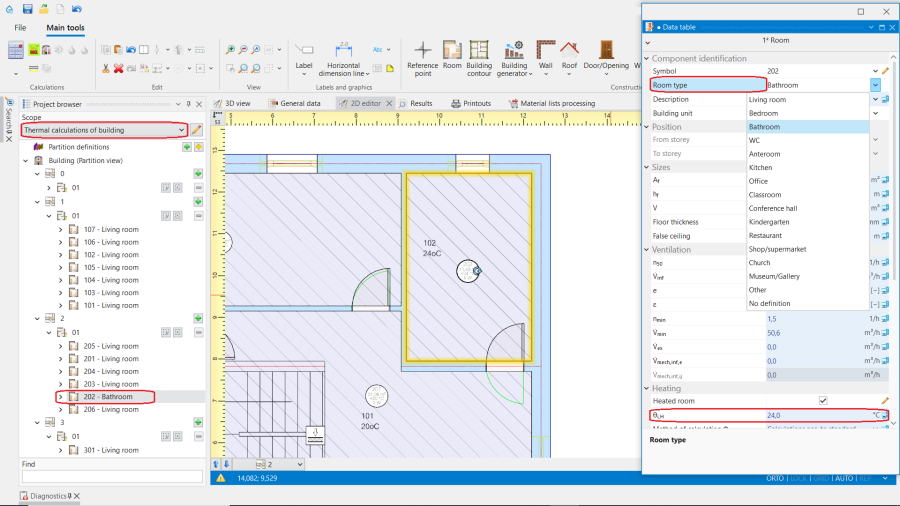
9. Fenster - . - Optional die Zuordnung der Elemente korrigiren zu . Änderungen können im Feld vorgenommen werden im fenster für das ausgewählte Element oder im Fenster durch Ziehen ausgewählter in der Baum- und Gebäudestruktur zum Ziel .
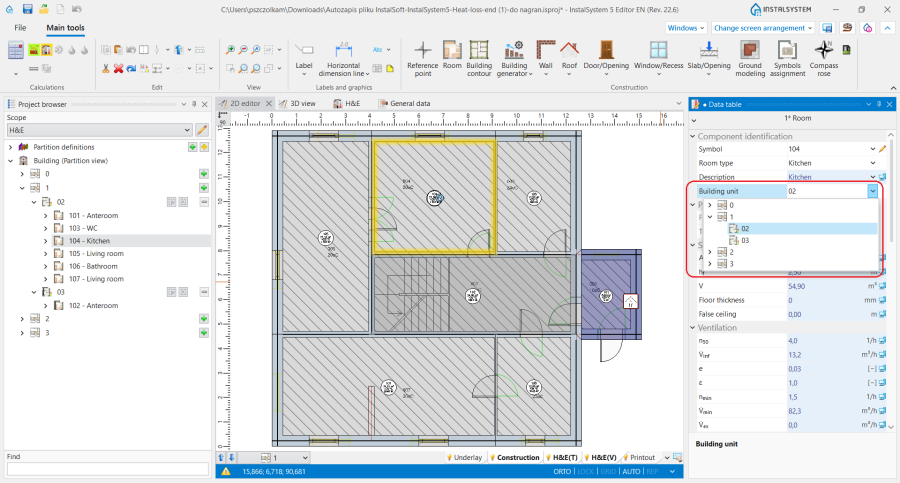
10. Änderung der Gebäudeeinheit. - Überprüfen und ergänzen oder korrigieren von Daten in Bezug auf , falls erforderlich. Die Sichtbarkeit bestimmter Daten für ist abhängig von der Auswahl im Feld auf der Registerkarte :
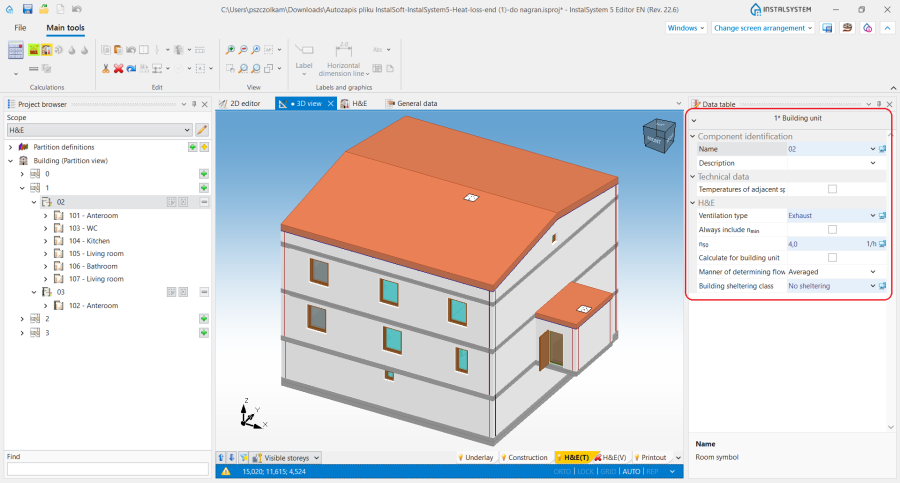
11. Gebäudeeinheit - Datentabelle.
- -
- -
- Optional beheizte Trennwände deklarieren (integriert in geplante Böden oder Heiz-/Kühlwände). Einstellungen im Feld können im Fenster gruppenweise überprüft werden für das ausgewählte Element .
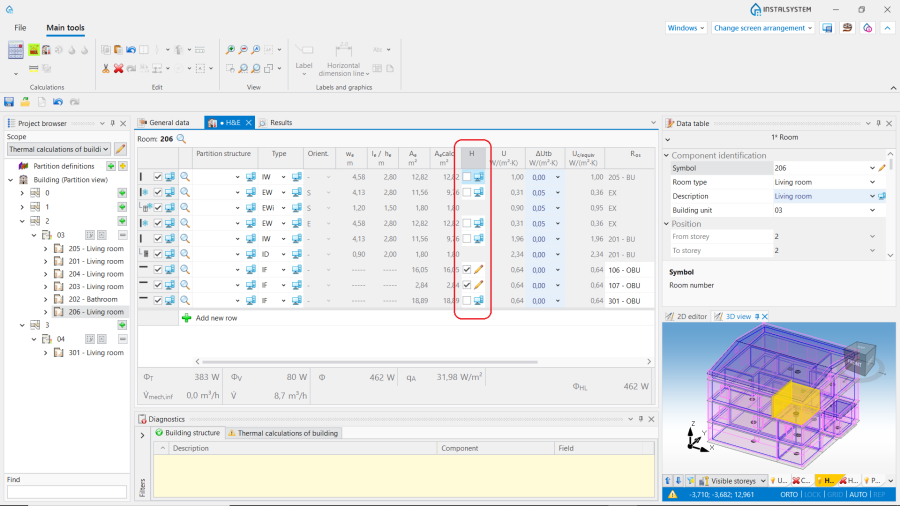
12. . - Optional, wenn die tatsächliche Gebäudestruktur nicht vollständig im Programm modelliert werden kann, im Fenster für das ausgewählte Element Tischtrenner hinzufügen, indem Sie auf das Symbol . Geben Sie für jede manuell hinzugefügte Partition die Parameter: , oder und wählen Sie .
- Wenn nötig, überprüfen und ändern Sie den Wert () im Fenster für Element (gilt für Projekte, die Be- und Entlüftung anmelden).
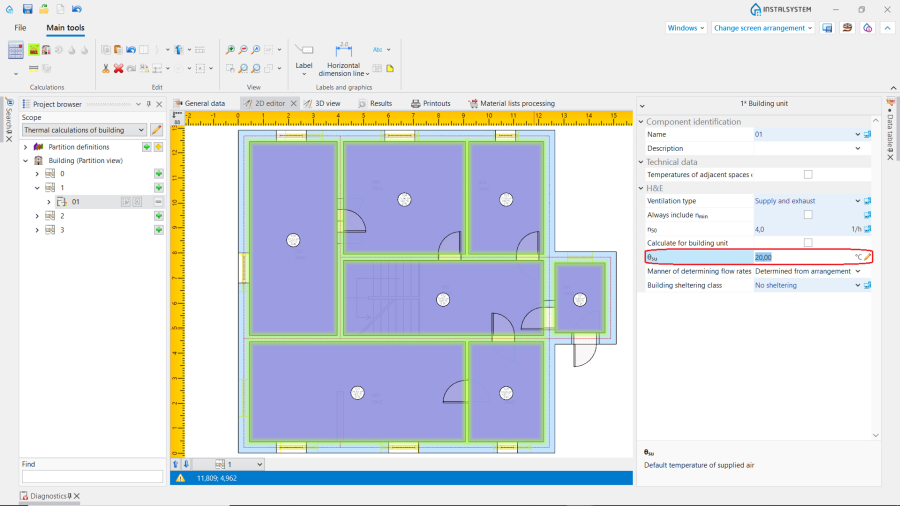
13. Änderung . - Optional, um ein Eindringen von Luft von außen aufgrund von Lecks auszuschließen, können Sie im Fenster markieren Sie die Definition von Partitionen des Typs und/oder jako .
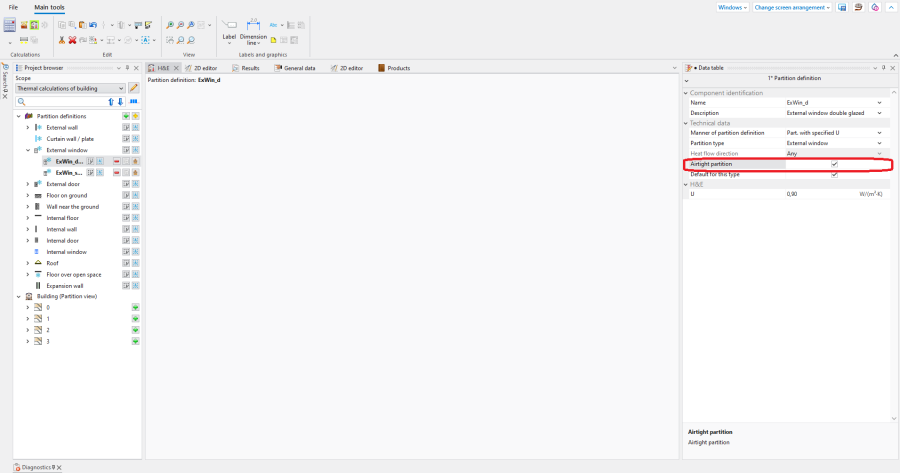
14. .


Domyślne definicje przegród
- Zaimportować definicje przegród cieplnych z innego pliku .isproj. Jeżeli w bieżącej pracy będą potrzebne takie same definicje jak w innych projektach, można wykorzystać wcześniejsze pliki .isproj i zaimportować z nich definicje przegród do aktualnie realizowanego projektu.
- Utworzyć nowe definicje przegród cieplnych w projekcie. W zależności od potrzeb projektowych i dostępnych danych w programie można zdefiniować trzy rodzaje przegród cieplnych:
- .
- Często używane materiały budowlane można dodać do folderu zaznaczając widoczną obok gwiazdkę.
- W oknie poszczególnych elementów określić domyślne definicje poprzez zaznaczenie checkboxa w polu oraz wybrać : lub . Dla opcji należy dodatkowo określić wartość w polu: - . Wszystkie domyślne definicje przegród cieplych są pogrubione w liście w oknie .
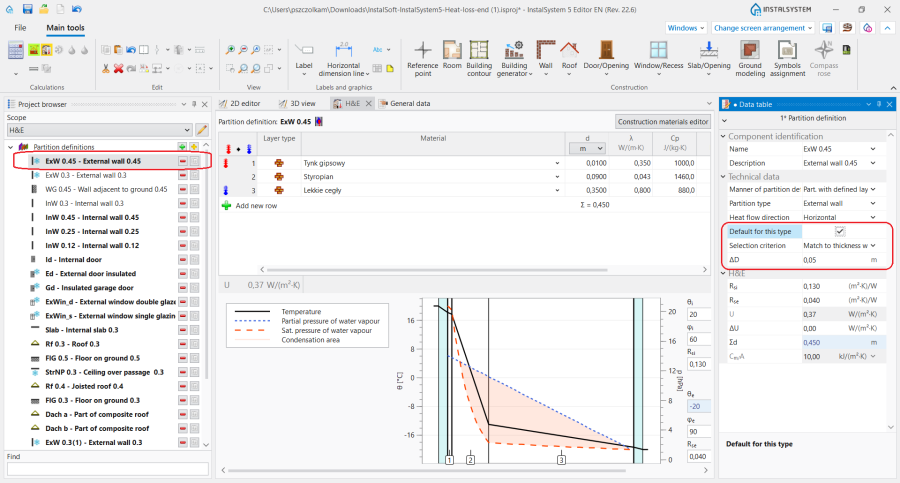
14.Domyślna .

Wykonanie obliczeń i weryfikacja wyników
- Wywołać obliczenia za pomocą ikony kalkulatora 20 px| znajdującej się w sekcji na pasku i skontrolować w oknie i dla aktywnego zakresu czy utworzone przegrody cieplne mają przypisane swoje definicje.
- Przejrzeć utworzone przegrody cieplne. W razie potrzeby zmienić przypisaną definicję domyślną. Zmiany można dokonać:
- ręcznie dla wybranej przegrody
- poprzez zmianę , przy czym po zmianie kryterium konieczne jest ponowne wykonanie .
- z wykorzystaniem funkcji:
- W oknie dla kolejnych elementów zweryfikować wyznaczone wartości w polu - i w razie potrzeby dokonać ich korekty.
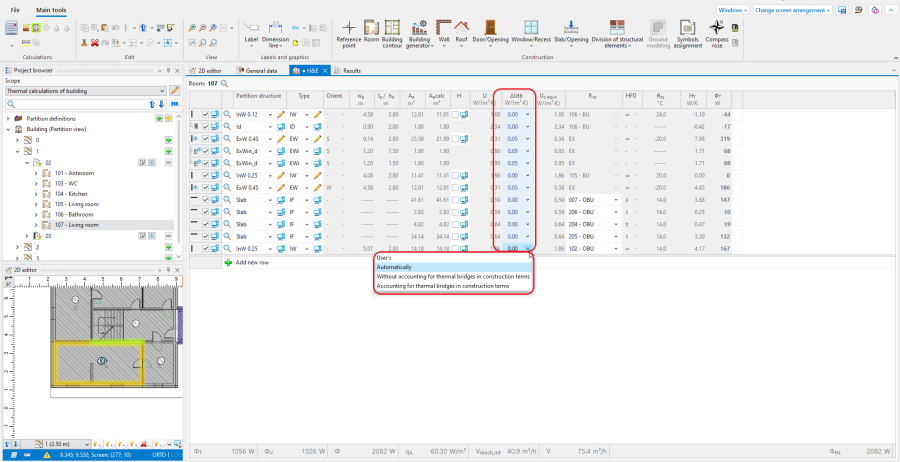
15. . - Jeżeli wprowadzono zmiany, wykonać jeszcze raz obliczenia i zweryfikować uzyskane wyniki obliczeń ze szczególnym zwróceniem uwagi na:
- Komunikaty błędów w oknie dla zakresu .
- Wyniki obliczeń prezentowane dla elementów w oknie .
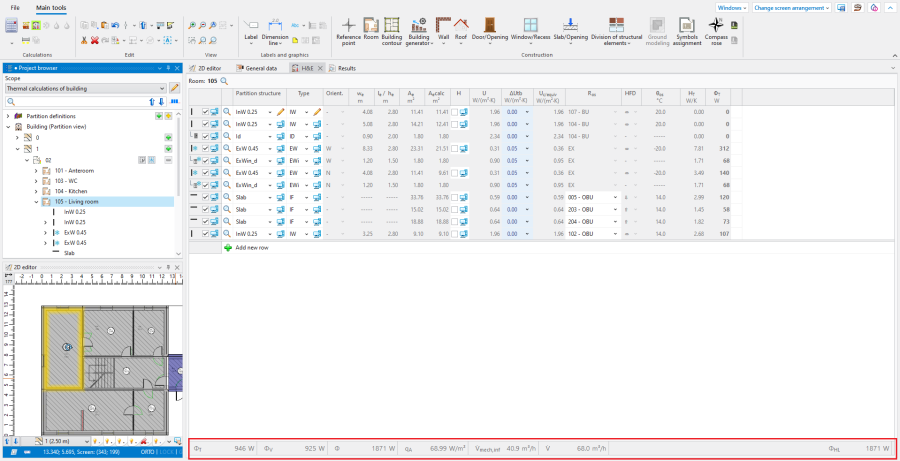
16. Wyniki obliczeń dla elementu - Graficzną prezentację strumieni wentylacyjnych dla wentylacji mechanicznej w oknie na zakresie .
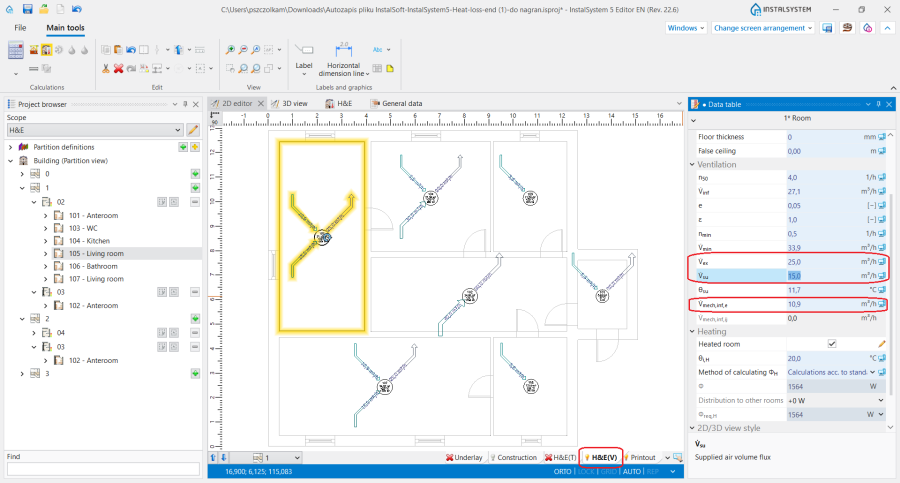
17. Graficzna prezentacja przepływów strumieni wentylacyjnych - Wyniki prezentowane w hintach i etykietach elementów .
- Tabelaryczne wyniki dla projektu prezentowane w oknie .


Prezentacja przepływu strumieni powietrza
- W ramach prezentacji przepływu strumieni powietrza wizualizowane są:
- strumienie powietrza między pomieszczeniami w ramach (strzałka bezbarwna)
- strumień powietrza nawiewanego z zewnątrz (strzałka błękitna)
- strumień powietrza usuwanego (strzałka jasnofioletowa).
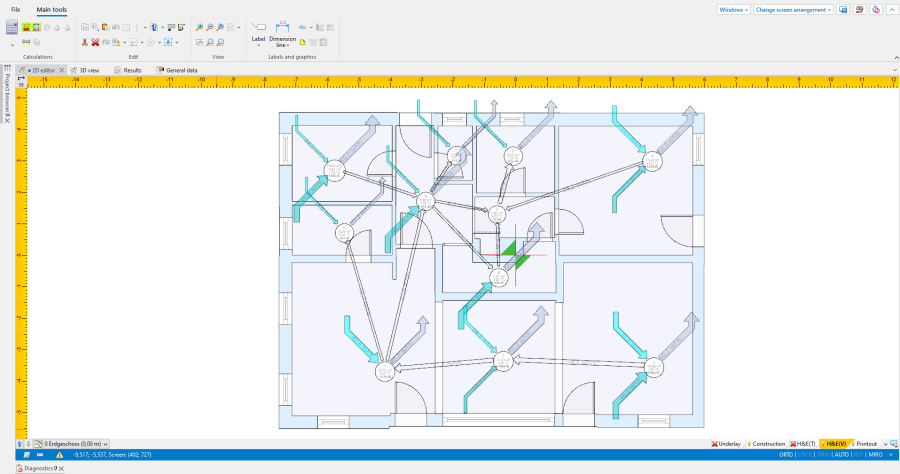
18. Prezentacja przepływów strumieni wentylacyjnych
- Poszczególne strumienie powietrza nie są prezentowane w sytuacjach gdy:
- definicje przegród typu , , , mają ustawioną opcję ,
- w jednostce budynku brak uzupełnionych wartości Vex\Vsu w pomieszczeniach w przypadku kiedy wybrany jest model wyznaczania ilości powietrza wentylacyjnego i jego przepływu: lub ,
- wybrano typ wentylacji .
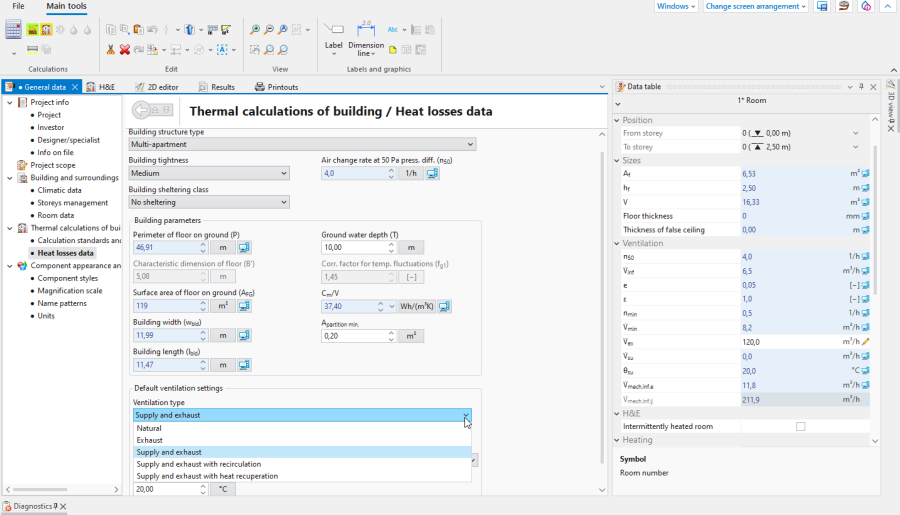
19. .


Rozdział projektowych obciążeń cieplnych
- Uzupełnić dane rozdziału ciepła, jeżeli w projekcie występują , których obciążenie cieplne ma być rozdzielone do pomieszczeń sąsiadujących. Edycja danych jest możliwa w oknie dla elementu w edytorze .
- Wybrać sposób obliczania rozdziału ciepła:
- - umożliwia ręczny wybór sąsiadujących pomieszczeń z listy wszystkich pomieszczeń i narzucenie, jaki będzie ich procentowy w pokryciu strat ciepła wybranego pomieszczenia.
- - umożliwia wybór sąsiadujących pomieszczeń z listy wszystkich pomieszczeń, a ich procentowy w pokryciu strat ciepła wybranego pomieszczenia jest wyznaczany automatycznie, proporcjonalnie na podstawie wyliczonych wartości strat ciepła.
- - pomieszczenia sąsiadujące i ich procentowy w pokryciu strat ciepła wybranego pomieszczenia są wyznaczane automatycznie, proporcjonalnie na podstawie wyliczonych wartości strat ciepła, biorąc pod uwagę przegrody typu lub , występujące w przegrodach typu dzielących wybrane pomieszczenie i pomieszczenia sąsiadujące.
- W polu prezentowana jest wartość mocy pochodząca z rozdziału:
- Dla elementów oddających energię do pomieszczeń sąsiednich prezentowana jest wartość mocy oddawanej ze znakiem minus.
- Dla elementów przyjmujących energię od pomieszczeń sąsiednich prezentowana jest wartość mocy ze znakiem plus.
- Dla wybranej opcji : wartość mocy dla 'biorcy energii' jest wyświetlana po zamknięciu okna edytora.
- Energia może być przekazywana tylko pomiędzy elementami , które są oddzielone od siebie przegrodą typu lub .
- Ponownie wywołać i zweryfikować uzyskane wyniki.
Wydruk/eksport wyników
For more information, see: Prezentacja wyników obliczeń.