Automatische Erzeugung von schematischen Ansichten: Unterschied zwischen den Versionen
Keine Bearbeitungszusammenfassung |
Keine Bearbeitungszusammenfassung |
||
| Zeile 55: | Zeile 55: | ||
*''<IS_TS id=TypDzialkiWiodacej/>'' - aus der Liste der Felder ''<IS_TS id=etstrTypDzialki/>'' auswählen , die für die Entwicklung des Projekts vorrangig zu berücksichtigen sind. Dies ist ein wichtiger Parameter bei asymmetrischen Installationen (wenn die Hin- und Rückpakete einen unterschiedlichen Weg nehmen). Die führenden Plots zeigen die Bezeichnungen und Nummerierungen aller Knoten (T-Stücke und Quadranten). Das Feld ist nicht verfügbar für ''<IS_TS id=SchematicStartPointNameSingle/>'' Element, in Bezug auf ''<IS_TS id=InstalacjeKanalizacyjne/>''.<br/>[[Plik:Schematic-view-Tee2.png|900 px|left|thumb|5. <IS_TS id=TypDzialkiWiodacej/>.]]<br clear="all"/> | *''<IS_TS id=TypDzialkiWiodacej/>'' - aus der Liste der Felder ''<IS_TS id=etstrTypDzialki/>'' auswählen , die für die Entwicklung des Projekts vorrangig zu berücksichtigen sind. Dies ist ein wichtiger Parameter bei asymmetrischen Installationen (wenn die Hin- und Rückpakete einen unterschiedlichen Weg nehmen). Die führenden Plots zeigen die Bezeichnungen und Nummerierungen aller Knoten (T-Stücke und Quadranten). Das Feld ist nicht verfügbar für ''<IS_TS id=SchematicStartPointNameSingle/>'' Element, in Bezug auf ''<IS_TS id=InstalacjeKanalizacyjne/>''.<br/>[[Plik:Schematic-view-Tee2.png|900 px|left|thumb|5. <IS_TS id=TypDzialkiWiodacej/>.]]<br clear="all"/> | ||
*''<IS_TS id=MaxDlugoscUkrywanejDzialki/>'' - Horizontale Parzellen oder Reihen von Parzellen einer Anlage, deren Länge geringer ist als die im Feld vorgeschriebene, werden auf dem ''<IS_TS id=ArkuszTypuRozwinięcie/>'' ausgeblendet, wenn es sich um die ersten von der Installationsseite ausgehenden Abschnitte handelt. Im Falle von Erweiterungen von Komponenten ''<IS_TS id=iName2Dzialki/>'' beide Arten von Parzellen (''<IS_TS id=rpDzialkaCO/>'' oder ''<IS_TS id=strWodaCiepla/>''/''<IS_TS id=strWodaZimna/>'') muss das Kriterium erfüllen ''<IS_TS id=MaxDlugoscUkrywanejDzialki/>'', versteckt werden. Der Plot, der der letzte Zweig der Anlage ist, wird von dem Feld nicht beeinflusst. Das Video zeigt, wie sich die Änderung des Wertes im Feld auf die Entwicklung der Anlage auswirkt:</br> {{#ev:youtube|UhDuaVLNmlc|900||||rel=0}} <br clear="all"/> | *''<IS_TS id=MaxDlugoscUkrywanejDzialki/>'' - Horizontale Parzellen oder Reihen von Parzellen einer Anlage, deren Länge geringer ist als die im Feld vorgeschriebene, werden auf dem ''<IS_TS id=ArkuszTypuRozwinięcie/>'' ausgeblendet, wenn es sich um die ersten von der Installationsseite ausgehenden Abschnitte handelt. Im Falle von Erweiterungen von Komponenten ''<IS_TS id=iName2Dzialki/>'' beide Arten von Parzellen (''<IS_TS id=rpDzialkaCO/>'' oder ''<IS_TS id=strWodaCiepla/>''/''<IS_TS id=strWodaZimna/>'') muss das Kriterium erfüllen ''<IS_TS id=MaxDlugoscUkrywanejDzialki/>'', versteckt werden. Der Plot, der der letzte Zweig der Anlage ist, wird von dem Feld nicht beeinflusst. Das Video zeigt, wie sich die Änderung des Wertes im Feld auf die Entwicklung der Anlage auswirkt:</br> {{#ev:youtube|UhDuaVLNmlc|900||||rel=0}} <br clear="all"/> | ||
* ''<IS_TS id=PionNarzucaKierunekRozwiniecia/>'' - ''<IS_TS id=PionNarzucaKierunekRozwinieciaHint/>''. | * ''<IS_TS id=PionNarzucaKierunekRozwiniecia/>'' - ''<IS_TS id=PionNarzucaKierunekRozwinieciaHint/>''. Die Blickrichtung wird durch ein Dreieck am Rand des Elements ''<IS_TS id=iNamePion/>'' angezeigt,dessen Position im Fenster verändert werden kann. ''<IS_TS id=GraphicalEdit/>'' nachdem das Element ausgewählt worden ist. In einer Situation, im Fenster ''<IS_TS id=DataEditorTable/>'' eines ''<IS_TS id=SchematicStartPointNameSingle/>'' Elements, das Kontrollkästchen ist aktiviert ''<IS_TS id=PionNarzucaKierunekRozwiniecia/>'' Elementen ''<IS_TS id=iNameDzialka/>'' die mit der analysierten Steigleitung verbunden sind, werden nach den Regeln gezeichnet: | ||
** | ** Elementen ''<IS_TS id=iNameDzialka/>'' im Bereich <0,180) werden rechts von der Senkrechten entwickelt. | ||
** | ** Elementen ''<IS_TS id=iNameDzialka/>'' im Bereich <180,360) werden links von der Vertikalen entwickelt.</br> {{#ev:youtube|5Urb4JGvoso|900||||rel=0}} <br clear="all"/> '''''Achtung:''''' Wenn ''<IS_TS id=SchematicView/>'' hinter den Tragegurten unzureichend ist, können Sie dieses Kontrollkästchen deaktivieren und die Funktion ''<IS_TS id=GenerateStoreysButton/>'' erneut verwenden. | ||
* ''<IS_TS id=GenerateSchematicWorksheet/>'' - | * ''<IS_TS id=GenerateSchematicWorksheet/>'' - Durch Deaktivieren des Kontrollkästchens wird die Generierung des Rollouts für nachfolgende Generationen deaktiviert, d.h. neue Einstellungen für die Funktionen, die den automatischen Rollout steuern, werden nicht berücksichtigt. Die Deaktivierung dieser Option hat jedoch keine Auswirkung auf die Installationselemente, diese werden automatisch aktualisiert, d.h. die Anzahl der Installationselemente im Modell entspricht immer der Anzahl der Installationselemente im Rollout. Im Falle eines Ausschlusses ''<IS_TS id=GenerateSchematicWorksheet/>'', ein Vorhängeschloss-Symbol wird in der Arbeitsblatt-Auswahlliste im Arbeitsblatt-Verwaltungsfenster angezeigt. [[Plik:Schematic-view-Sheet-iko-2.png|36 px|]].<br/>Dies ist ideal, wenn Sie mit mehreren Startpunkten arbeiten. Diese Funktion ermöglicht das "Einfrieren" fertiger ''<IS_TS id=SchematicView/>'' und weitere Fragmente erzeugen, ohne unerwünschte Änderungen befürchten zu müssen.<br/>[[File:SP_Generateschematicview.png|900 px|left|thumb|6. <IS_TS id=GenerateSchematicWorksheet/>.]]<br clear="all"/>{{Info}} [https://en.help.instalsoft.com/How_to_create_the_schematic_view_for_an_asymmetrical_installation Wie die Entwicklung asymmetrischer Anlagen vorbereitet wird]. | ||
*''<IS_TS id=ElementyPrezentowaneNaRozw/>'' - | *''<IS_TS id=ElementyPrezentowaneNaRozw/>'' - im Feld ist es möglich, den Umfang des erzeugten Roll-outs zu kontrollieren: | ||
** ''<IS_TS id=ElementyPrezentowaneNaRozwZrodloDoPionu/>'' - | ** ''<IS_TS id=ElementyPrezentowaneNaRozwZrodloDoPionu/>'' - erzeugt eine Ausdehnung vom angegebenen Punkt bis zu den Tragegurten, ohne die Tragegurte selbst. | ||
** ''<IS_TS id=ElementyPrezentowaneNaRozwPiony/>'' - | ** ''<IS_TS id=ElementyPrezentowaneNaRozwPiony/>'' - erzeugt eine Ausdehnung von dem angegebenen Punkt bis zu den Steigleitungen, einschließlich der Steigleitungen. | ||
** ''<IS_TS id=ElementyPrezentowaneNaRozwZaPionami/>'' - | ** ''<IS_TS id=ElementyPrezentowaneNaRozwZaPionami/>'' - erzeugt den Rollout vom angegebenen Punkt hinter den Steigleitungen bis zu den Verbrauchern. Bei Anlagen mit Stationen schließt das Programm die Ausrollung an der Station ab, bei Anlagen mit Verteilern - am Verteiler. | ||
** ''<IS_TS id=ElementyPrezentowaneNaRozwZaSM/>'' - | ** ''<IS_TS id=ElementyPrezentowaneNaRozwZaSM/>'' - erzeugt einen Roll-out vom angegebenen Punkt zur Station einschließlich der Installation hinter den Stationen (in diesem Fall das Kontrollkästchen ''<IS_TS id=ElementyPrezentowaneNaRozwZaPionami/>'' muss angekreuzt werden). | ||
** ''<IS_TS id=ElementyPrezentowaneNaRozwZaRozdz/>'' - | ** ''<IS_TS id=ElementyPrezentowaneNaRozwZaRozdz/>'' - generiert Installationsentwicklung hinter Verteilern (in diesem Fall das Kontrollkästchen ''<IS_TS id=ElementyPrezentowaneNaRozwZaPionami/>'' muss angekreuzt werden).<br/>{{#ev:youtube|M5EEbhoIO5U|900||||rel=0}} <br clear="all"/> | ||
* ''<IS_TS id=CreateLabelsAutomaticallyCaption/>'' - | * ''<IS_TS id=CreateLabelsAutomaticallyCaption/>'' - wählen Sie in der Liste der Felder die Artikel aus, für die beim Roll-out der Anlage automatisch Etiketten erstellt werden sollen..<br/>[[File:SP_Automaticlabels.png|900 px|left|thumb|7. <IS_TS id=CreateLabelsAutomaticallyCaption/>.]]<br clear="all"/> | ||
*''<IS_TS id=ShowRoomsCaption/>'' - | *''<IS_TS id=ShowRoomsCaption/>'' - Wenn das Kontrollkästchen aktiviert ist, werden in der Erweiterung vertikale Linien erzeugt, die die Raumbereiche anzeigen. Zusätzlich können auch Raumbeschriftungen angezeigt werden, wenn im Feld ''<IS_TS id=CreateLabelsAutomaticallyCaption/>'' ein ''<IS_TS id=iNameKonstrPomieszczenie/>'' ausgewählt wird.. | ||
*''<IS_TS id=PozornePrzesuniecie/>'' - | *''<IS_TS id=PozornePrzesuniecie/>'' - ermöglicht die Auswahl der Darstellung der Entwicklung von Flurstücken der gleichen Ordinate. Dieser Wert hat keine Auswirkung auf die Ordinate des Plots im Modell: | ||
** | ** Positiver Wert - das Programm fügt diesen Wert zur Ordinate des Plots in der Entwicklung hinzu. | ||
** | ** Negativer Wert - das Programm subtrahiert diesen Wert von der Ordinate des Plots auf der Entwicklung.</br> {{#ev:youtube|61_c0Wrogkc|900||||rel=0}} <br clear="all"/>[[File:Apparentshift_watersupply.png|900 px|left|thumb|8. <IS_TS id=PozornePrzesuniecie/> w rozwinięciu instalacji wodociągowej.]]<br clear="all"/> | ||
Das Feld ist für das Element ''<IS_TS id=SchematicStartPointNameSingle/>'' nicht verfügbar, im Bereich ''<IS_TS id=InstalacjeKanalizacyjne/>''.</br></br>Element ''<IS_TS id=SchematicStartPointNameSingle/>'' enthält auch Daten, die sich auf den Umfang des Projekts beziehen, für das es eingefügt wurde. Informationen dazu finden Sie weiter unten in diesem Artikel: | |||
* ''<IS_TS id=SchematicStartPointNameSingle/>'' | * ''<IS_TS id=SchematicStartPointNameSingle/>'' für Bereich''<IS_TS id=ScopeInstalacjeKonwekcyjneShort/>'', ''<IS_TS id=ScopeInstalacjePodlogoweIScienneShort/>'', ''<IS_TS id=ScopeInstalacjeSufitoweShort/>'': [https://en.help.instalsoft.com/Automatically_generate_schematic_views#Schematic_view_-_Heating_systems Entwicklungen - Heizungsanlagen]. | ||
* ''<IS_TS id=SchematicStartPointNameSingle/>'' | * ''<IS_TS id=SchematicStartPointNameSingle/>'' für Bereich ''<IS_TS id=InstalacjeWodociagowe/>'': [https://en.help.instalsoft.com/Automatically_generate_schematic_views Entwicklungen - Wasserversorgungssysteme]. | ||
====<IS_TS id=SchematicGuide/>==== | ====<IS_TS id=SchematicGuide/>==== | ||
Version vom 30. Juni 2024, 11:36 Uhr
Beschreibung
Der Artikel beschreibt, wie man automatische Entwicklungen von flachen Anlagen erstellt. Die Funktion ist für Projektumfänge verfügbar: Heizungs Systeme, Kühlungs-Systeme,
Trinkwasser, Abwasser-Systeme.
Schema Anischt sind eine Darstellung der Anlage, die aus dem Anlagenmodell erzeugt wird, sind Ausgabeblätter mit der Möglichkeit, einige Elemente zu ändern. Sie können während der Projektarbeit jederzeit manuell bearbeitet, z.B. mit zusätzlichen Beschlägen ergänzt und neu generiert werden.
Schema Anischt werden für jeden Projektumfang separat erstellt und existieren unabhängig voneinander. In einer Datei kann eine Schema Anischt Installation für alle Bereiche oder nur für ausgewählte Bereiche erzeugt werden. Darüber hinaus können für jeden Projektbereich eine Reihe unterschiedlicher Entwicklungen generiert werden.
Videos beziehen mit der Thematik der Artikel
Standort im Programm
- Die Symbole für die Elemente und Funktionen, die das automatische Ausklappen steuern, sind im Fenster des 2D Editor am Gürtel Hauptwerkzeuge im Abschnitt Schema für einzelne Bereiche:
- Für die Bearbeitung von Bereichen Heizkörper, Fußboden/Wand, Decken:

1. Schema für die Bearbeitung von Bereichen: Heizkörper, Fußboden/Wand, Decken. - Für die Bearbeitung von Bereich Trinkwasser:
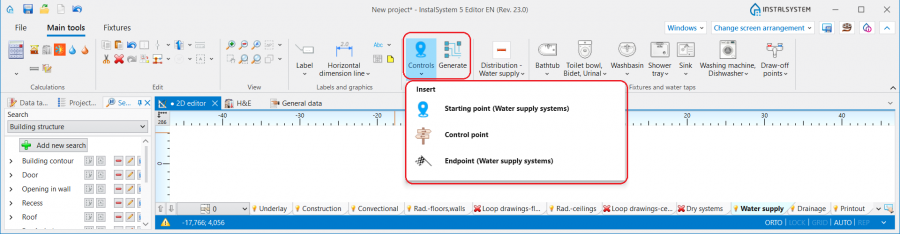
2. Schema für die Bearbeitung von Bereich Trinkwasser. - Für die Bearbeitung von Bereich Abwasser-Systeme:

3. Schema für die Bearbeitung von Bereich Abwasser-Systeme.
- Für die Bearbeitung von Bereichen Heizkörper, Fußboden/Wand, Decken:
- Liste aller im Projekt erzeugten Elemente Arbeitsblatt Typ: Schema befindet sich im Verwaltungsfenster der grafischen Ansicht.

4. Arbeitsblatt Typ: Schema im Verwaltungsfenster der grafischen Ansichten.


Beispiele für die Verwendung
Anschlüsse prüfen
- Vor der Durchführung des Vorgangs: Erzeugen Schema Anischt die Operation Anschlüsse prüfen aufrufen, um die Korrektheit der Verbindungen im Projekt zu überprüfen, was eine Voraussetzung für die korrekte Erstellung der Entwicklung ist. Die Projektdatei kann Fehlerrangmeldungen enthalten, die sich jedoch nicht auf Verbindungsfehler bei der Installation beziehen dürfen.
- Operation Anschlüsse prüfenist an der Bar Hauptwerkzeuge verfügbar, in der Gruppe Berechnung oder mit der Tastenkombination Umschalt+F2 aufgerufen werden.
Grundlegende Elemente und Funktionen zur Steuerung des automatischen Ausrollens
Startpunkt
Ist die Stelle in der Anlage, von der aus die Erweiterung erzeugt wird. Sie muss mit einem eindeutigen Symbol versehen werden. Elemente Startpunkt können auf verschiedene Weise eingefügt werden, wobei jedes Element einen eigenen Arbeitsblatt Typ: Schema erzeugt. 18 px|. Usunięcie elementu Startpunkt und den Neustart des Erzeugen Schema Anischt führt zur Entfernung von Arbeitsblatt Typ: Schema. Startpunkt können in die Elemente eingefügt werden:
- Wärmeerzeuger
- Strang
- Teilstrecke
- Teilstreckenpaar.
Die wichtigsten Parameter eines Elements sollten im Fenster Datentabelle:
- Maßgebliche Teilstrecke - aus der Liste der Felder Typ Teilstrecke auswählen , die für die Entwicklung des Projekts vorrangig zu berücksichtigen sind. Dies ist ein wichtiger Parameter bei asymmetrischen Installationen (wenn die Hin- und Rückpakete einen unterschiedlichen Weg nehmen). Die führenden Plots zeigen die Bezeichnungen und Nummerierungen aller Knoten (T-Stücke und Quadranten). Das Feld ist nicht verfügbar für Startpunkt Element, in Bezug auf Abwasser-Systeme.
900 px|left|thumb|5. Maßgebliche Teilstrecke. - Maximallänge der ausgeblendeten Teilstrecke - Horizontale Parzellen oder Reihen von Parzellen einer Anlage, deren Länge geringer ist als die im Feld vorgeschriebene, werden auf dem Arbeitsblatt Typ: Schema ausgeblendet, wenn es sich um die ersten von der Installationsseite ausgehenden Abschnitte handelt. Im Falle von Erweiterungen von Komponenten Teilstreckenpaar beide Arten von Parzellen (Vorlauf/Rücklauf oder Warmwasser/Kaltwasser) muss das Kriterium erfüllen Maximallänge der ausgeblendeten Teilstrecke, versteckt werden. Der Plot, der der letzte Zweig der Anlage ist, wird von dem Feld nicht beeinflusst. Das Video zeigt, wie sich die Änderung des Wertes im Feld auf die Entwicklung der Anlage auswirkt:
- Strang gibt die Ausrichtung der schematischen Ansicht vor - Die Ausrichtung der Verzweigungen in der schematischen Darstellung berücksichtigen die Wegweiser an den Strängen. Die Blickrichtung wird durch ein Dreieck am Rand des Elements Strang angezeigt,dessen Position im Fenster verändert werden kann. 2D Editor nachdem das Element ausgewählt worden ist. In einer Situation, im Fenster Datentabelle eines Startpunkt Elements, das Kontrollkästchen ist aktiviert Strang gibt die Ausrichtung der schematischen Ansicht vor Elementen Teilstrecke die mit der analysierten Steigleitung verbunden sind, werden nach den Regeln gezeichnet:
- Elementen Teilstrecke im Bereich <0,180) werden rechts von der Senkrechten entwickelt.
- Elementen Teilstrecke im Bereich <180,360) werden links von der Vertikalen entwickelt.
Achtung: Wenn Schema hinter den Tragegurten unzureichend ist, können Sie dieses Kontrollkästchen deaktivieren und die Funktion Erzeugen erneut verwenden.
- Schema-Darstellung generieren - Durch Deaktivieren des Kontrollkästchens wird die Generierung des Rollouts für nachfolgende Generationen deaktiviert, d.h. neue Einstellungen für die Funktionen, die den automatischen Rollout steuern, werden nicht berücksichtigt. Die Deaktivierung dieser Option hat jedoch keine Auswirkung auf die Installationselemente, diese werden automatisch aktualisiert, d.h. die Anzahl der Installationselemente im Modell entspricht immer der Anzahl der Installationselemente im Rollout. Im Falle eines Ausschlusses Schema-Darstellung generieren, ein Vorhängeschloss-Symbol wird in der Arbeitsblatt-Auswahlliste im Arbeitsblatt-Verwaltungsfenster angezeigt. 36 px|.
Dies ist ideal, wenn Sie mit mehreren Startpunkten arbeiten. Diese Funktion ermöglicht das "Einfrieren" fertiger Schema und weitere Fragmente erzeugen, ohne unerwünschte Änderungen befürchten zu müssen.
6. Schema-Darstellung generieren.
For more information, see: Wie die Entwicklung asymmetrischer Anlagen vorbereitet wird. - Gezeigt in der schematischen Darstellung: - im Feld ist es möglich, den Umfang des erzeugten Roll-outs zu kontrollieren:
- Installation zwischen Quelle und Steigleitungen - erzeugt eine Ausdehnung vom angegebenen Punkt bis zu den Tragegurten, ohne die Tragegurte selbst.
- Stränge - erzeugt eine Ausdehnung von dem angegebenen Punkt bis zu den Steigleitungen, einschließlich der Steigleitungen.
- Installation hinter Steigleitung - erzeugt den Rollout vom angegebenen Punkt hinter den Steigleitungen bis zu den Verbrauchern. Bei Anlagen mit Stationen schließt das Programm die Ausrollung an der Station ab, bei Anlagen mit Verteilern - am Verteiler.
- Installation hinter Wohnungsstation - erzeugt einen Roll-out vom angegebenen Punkt zur Station einschließlich der Installation hinter den Stationen (in diesem Fall das Kontrollkästchen Installation hinter Steigleitung muss angekreuzt werden).
- Installation hinter Verteiler - generiert Installationsentwicklung hinter Verteilern (in diesem Fall das Kontrollkästchen Installation hinter Steigleitung muss angekreuzt werden).
- Automatische Beschriftung - wählen Sie in der Liste der Felder die Artikel aus, für die beim Roll-out der Anlage automatisch Etiketten erstellt werden sollen..

7. Automatische Beschriftung. - Raumbegrenzungen anzeigen - Wenn das Kontrollkästchen aktiviert ist, werden in der Erweiterung vertikale Linien erzeugt, die die Raumbereiche anzeigen. Zusätzlich können auch Raumbeschriftungen angezeigt werden, wenn im Feld Automatische Beschriftung ein Raum ausgewählt wird..
- Virtuelle Verschiebung - ermöglicht die Auswahl der Darstellung der Entwicklung von Flurstücken der gleichen Ordinate. Dieser Wert hat keine Auswirkung auf die Ordinate des Plots im Modell:
- Positiver Wert - das Programm fügt diesen Wert zur Ordinate des Plots in der Entwicklung hinzu.
- Negativer Wert - das Programm subtrahiert diesen Wert von der Ordinate des Plots auf der Entwicklung.

8. Virtuelle Verschiebung w rozwinięciu instalacji wodociągowej.


Das Feld ist für das Element Startpunkt nicht verfügbar, im Bereich Abwasser-Systeme.
Element Startpunkt enthält auch Daten, die sich auf den Umfang des Projekts beziehen, für das es eingefügt wurde. Informationen dazu finden Sie weiter unten in diesem Artikel:
- Startpunkt für BereichHeizkörper, Fußboden/Wand, Decken: Entwicklungen - Heizungsanlagen.
- Startpunkt für Bereich Trinkwasser: Entwicklungen - Wasserversorgungssysteme.
Wegweiser
- Pozwala na kontrolę kierunku generowania poszczególnych gałęzi na rozwinięciu oraz na modyfikację przebiegu trasy wiodącej. Musi być wstawiony na działkę wiodącą. Punkt sterujący zmienia przebieg rozwinięcia począwszy od węzła, za którym został wstawiony. Elementów Wegweiser może być wstawionych wiele i mogą być wstawione zarówno na Arbeitsblatt Typ: Schema jak i na Arbeitsblatt Typ: Grundriss.
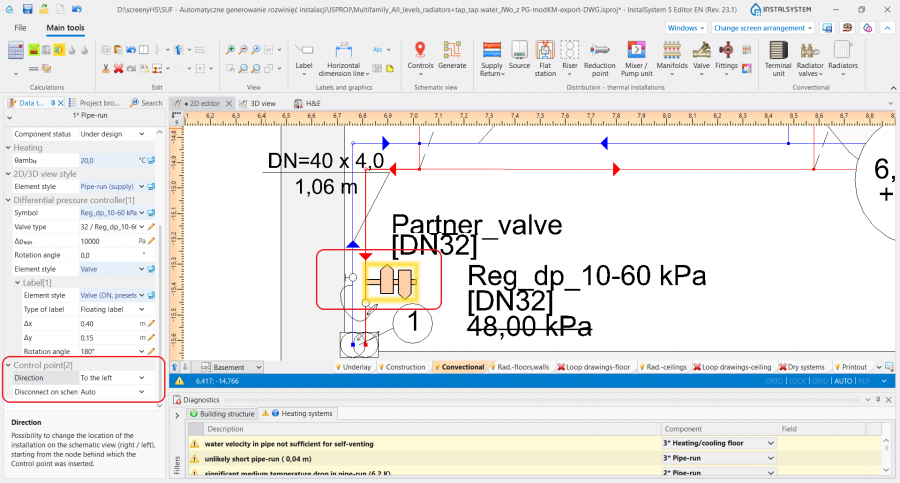
9. Wegweiser.

Najważniejsze parametry elementu należy określić w oknie Datentabelle elementu Teilstrecke, na który wstawiono element Wegweiser:
- Richtung - Pozwala określić czy fragment instalacji (np.: Strang) ma być traktowany jako ułożony po prawej lub lewej stronie od elementu Wärmeerzeuger. Analogicznie można określić czy część rozwijanej instalacji jest po prawej lub lewej stronie od elementu Strang. Na filmie zaprezentowano zmianę kierunku rozwijania pionu w stronę na lewo od źródła.
- In der schematischen Ansicht trennen - Pozwala na korektę przebiegu trasy wiodącej rozwinięcia (działki, która jest priorytetowa przy generacji rozwinięcia), zgodnie z zasadami:
Anpassung der Anordnung der Abschnitte in der schematischen Darstellung:
"Ja" - Der Installationsabschnitt hinter dem Anschlusspunkt (T-Stück/Kreuzungsstück), an dem der Wegweiser eingesetzt wurde, wird separat dargestellt
"Nein" - Der Installationsabschnitt hinter dem Anschlusspunkt, an dem der Wegweiser eingesetzt wurde, ist nicht vom gekappt von der führenden Installationsstrecke.
Wegweiser zawsze działa na prawo/na lewo od danego węzła. Na filmie zaprezentowano zmianę trasy wiodącej w taki sposób, aby trasa krytyczna instalacji była zaprezentowana jako pierwsza.
- Entwicklungsreihenfolge - dla wszystkich rodzajów rozdzielaczy kolejność podłączeń może zostać zmieniona, poza tymi zasilającymi ogrzewanie płaszyznowe, które nie mogą być traktowane w ten sposób.

10. Entwicklungsreihenfolge.

Endpunkt
- Program nie generuje rozwinięcia instalacji znajdującej się za elementem Endpunkt, która jest zastępowana elementem Fragment der Installation. Element Endpunkt musi mieć nadany unikalny symbol. Na filmie zaprezentowano eliminację pionu z rozwinięcia.
Rozwinięcie - Heizungs Systeme
- Parametry elementu Startpunkt charakterystyczne dla zakresu Heizungs Systeme:
- Standard Breite von Mischern - wartość w polu określa szerokość elementu Mischer i hydraulische Schaltung na rozwinięciu.
- Standard Höhe von Mischern - wartość w polu określa wysokość elementu Mischer i hydraulische Schaltung na rozwinięciu.
- Prezentacja elementów instalacji na rozwinięciu jest zależna od ustawionego kierunku patrzenia. Kierunek patrzenia na element jest zobrazowany przy pomocy trójkąta widocznego po jego zaznaczeniu w oknie 2D Editor.

11. Kierunek patrzenia na element Verteiler.
Podczas wstawiania elementów do projektu należy zwrócić uwagę na Kierunek patrzenia na dany element, ponieważ dla takich elementów jak: Heizkörper, Mischer, Wohnungsstation czy Verteiler, element Wegweiser nie zmieni kierunku patrzenia na te elementy na rozwinięciu. Przy pomocy elementu Wegweiser można zmienić kierunek rozwijania instalacji, natomiast elementy są zawsze prezentowane zgodnie ze swoim kierunkiem patrzenia.
- Dla elementu Verbraucher benutzerdefiniert istnieje szybka możliwość zmiany kierunku patrzenia, co automatycznie wpływa na sposób prezentacji tego elementu na rozwinięciu. For more information, see: Odbiornik o narzuconym oporze.

Rozwinięcie Trinkwasser
- Parametry elementu Startpunkt charakterystyczne dla zakresu Trinkwasser:
- Getrennte schematische Ansichten - Zaznaczenie pola powoduje włączenie funkcji: Erstellt eigene Schemaansichten für Kaltwasser, und Warmwasser mit Zirkulation.

12. Erstellt eigene Schemaansichten für Kaltwasser, und Warmwasser mit Zirkulation.
Na filmie zaprezentowano wpływ ustawień w polu Getrennte schematische Ansichten na wygenerowane rozwinięcia instalacji:
- Getrennte schematische Ansichten - Zaznaczenie pola powoduje włączenie funkcji: Erstellt eigene Schemaansichten für Kaltwasser, und Warmwasser mit Zirkulation.
- Instalacja pierścieniowa jest rozwijana w jeden ciąg, aż do ostatniej działki przed punktem, w którym pierścień jest zasilany.
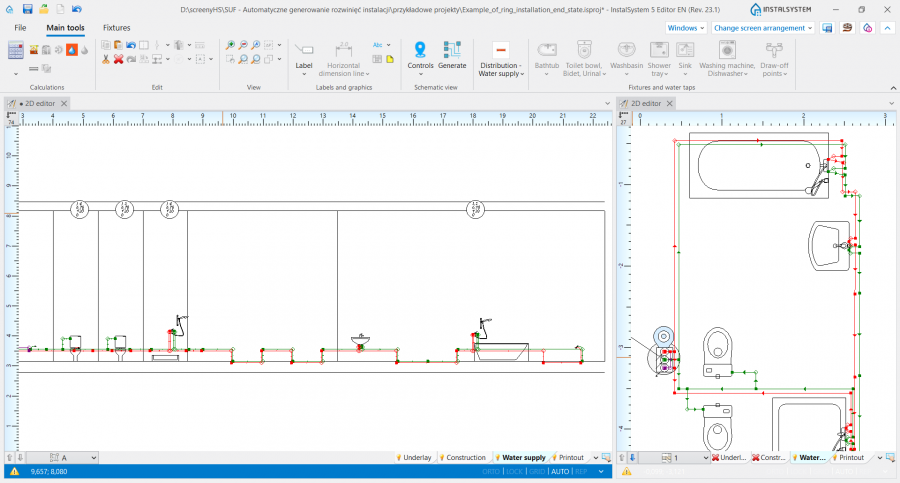
13. Rozwinięcie instalacji pierścieniowej. - W celu wygenerowania prawidłowego rozwinięcia instalacji niesymetrycznej, zaleca się rozdzielić je na kilka części używając elementów Startpunkt (Trinkwasser-System) oraz Endpunkt (Trinkwasser-System) w wymaganej liczbie. For more information, see: [[Jak_przygotować_rozwinięcie_instalacji_niesymetrycznych].


Rozwinięcie Abwasser-Systeme

Ręczna korekta przebiegu instalacji na rozwinięciu
- Na Arbeitsblatt Typ: Schema można wstawiać:
- Dodatkowe elementy typu Beschriftung (np.: etykiety działek). Można zmieniać również położenie wstawionych etykiet i program zachowuje ich położenie po regeneracji rozwinięcia,
- Elementy typu Ventil,
- Elementy z grupy Formstücke,
- Elementy z grupy HK-Ventile.
- Program dostarcza szereg narzędzi pozwalających na modyfikację automatycznego rozwinięcia bądź zmianę kierunku rozwijania instalacji. W tym celu można wykorzystać:
- Możliwość zmiany kierunku patrzenia na element Strang,
- Możliwość zmiany kierunku patrzenia na element Verbraucher benutzerdefiniert,
- Włączenie opcji Strang gibt die Ausrichtung der schematischen Ansicht vor w oknie Datentabelle elementu Startpunkt.
- Możliwość zadeklarowania wartości: Maximallänge der ausgeblendeten Teilstrecke. Należy zwrócić uwagę na różnice w uwzględnianej długości działki dla działek wieloodcinkowych i podejść składających się z kilku krótszych działek. Dla działki wieloodcinkowej brana pod uwagę jest całkowita długość działki, a nie tylko zaznaczonego fragmentu. Domyślny przebieg działek na rozwinięciu jest taki sam dla działek wieloodcinkowych, jak i dla osobnych krótszych działek.
- Możliwość zmiany metody w polu Vertikale Anordnung der Teilstrecke na ręczne rzędne odcinków lub punktów, w celu edycji przebiegu działki wraz z jej odcinkami pionowymi widocznymi na rzucie.
Dodatkowe informacje
- Na wszystkich zakresach projektu: Heizungs Systeme, Trinkwasser oraz Abwasser-Systeme elementy Startpunkt mają automatycznie nadawane symbole, które mogą zostać zmienione porzez narzucenie odpowiedniej wartości w polu Nummer.
- Fragmenty instalacji zawierające elementy: Wandpanele i Deckenpanele nie podlegają automatycznemu generowaniu rozwinięcia i są zamieniane na elementy Fragment der Installation.
- Arbeitsblatt Typ: Schema utworzony w projekcie w pakiecie InstalSystem 4 jest usuwany podczas wczytywania takiego projektu do InstalSystem 5, o czym program informuje odpowiednim komunikatem diagnostyki.
- Numeracja odłączeń instalacji (węzłów) zależy od ustawienia stylu etykiety dla elementu Gesplittete Verbindung im Schema na zakładce Bauteildarstellung und Beschriftung w oknie Projektdaten.
- Po eksporcie arkusz Schema może być edytowany w edytorze DWG. Możliwe jest łączenie różnych fragmentów i wprowadzanie drobnych poprawek, gdyż w niektórych przypadkach jest to prostsze niż eksperymentalna zmiana ustawień Startpunkt (Trinkwasser-System).