Berechnung der Auslegungsheizlast eines Raumes: Unterschied zwischen den Versionen
| Zeile 24: | Zeile 24: | ||
**'''<IS_TS id=PH_IS5_HL/>''' | **'''<IS_TS id=PH_IS5_HL/>''' | ||
== | ==Videos beziehen mit der Thematik des Artikel== | ||
<br/>{{#ev:youtube|6Qe5Lw6WEwA|450||||rel=0}} <br clear="all"/> | <br/>{{#ev:youtube|6Qe5Lw6WEwA|450||||rel=0}} <br clear="all"/> | ||
Die angegebenen Videos behandeln die in diesem Artikel behandelten Themen und sind keine Aufzeichnung der Unterricht. | |||
==Plik projektu== | ==Plik projektu== | ||
Version vom 7. Juni 2024, 14:37 Uhr
| Produkt | InstalSystem 5 EnergoSystem 5 |
| Art des Artikels | Projektunterricht |
| Aktuell für Version | 2023-10-11 |
Umfang des Unterrichts
Der Artikel stellt einen Weg vor, wie die Daten für die Berechnung der Auslegungsheizlast eines Raumes mit Hilfe von Standardpaketen vorbereitet werden können.
Erforderliche Module und Programmkonfiguration
- Paket InstalSystem 5 beinhaltet Modul:
- Heizlast
Videos beziehen mit der Thematik des Artikel
Die angegebenen Videos behandeln die in diesem Artikel behandelten Themen und sind keine Aufzeichnung der Unterricht.
Plik projektu
Plik projektu wykorzystywany w tej lekcji: Obliczenia cieplne dla wielokondygnacyjnego budynku mieszkalnego (przykład do lekcji).
Stan początkowy
Podstawowy plik projektu zawiera strukturę budynku (kondygnacje, jednostki budynku, pomieszczenia, przegrody graficzne), startowy pakiet norm.
For more information, see: Przygotowanie struktury budynku.
Dodatkowo w tabeli z przykładowym projektem, dostępny jest plik zawierający definicje przegród do zaimportowania, wykorzystane w niniejszej lekcji.
Kroki do wykonania
Przygotowanie struktury budynku
For more information, see: Przygotowanie struktury budynku - Pełna struktura budynku.
Przygotowanie struktury budynku wprowadza do projektu przegrody graficzne stanowiące elementy konstrukcyjnymi budynku, tj. Wand, Boden, Fenster, Tür, Dach itp.
Na tym etapie projekt może zostać również uzupełniony o model gruntu. For more information, see: Modelowanie gruntu.
Uzupełnienie i kontrola struktury budynku
- Opcjonalnie, jeśli konieczne wykonać ręczne modyfikacje struktury budynku, tj. zmiana przypisania wybranych pomieszczeń do Gebäudeeinheiten, utworzenie nowych Gebäudeeinheiten, itp.
For more information, see: Przygotowanie struktury budynku. - Zakładka Berechnungsumfang - włączyć zakres projektu: Gebäudeheizlast.
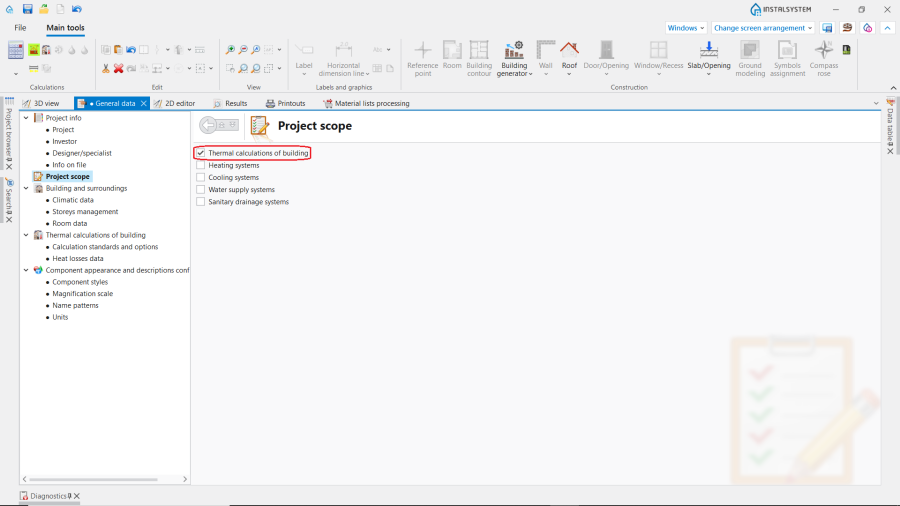
1. Berechnungsumfang. - Wykonać Berechnungen der Gebäudestruktur.

Weryfikacja modelu przegród cieplnych
Berechnungen der Gebäudestruktur uruchamiają szereg operacji związanych z dostarczeniem kompletnej struktury budynku. Między innymi, podczas obliczeń, na podstawie elementów konstrukcji i pomieszczeń zdefiniowanych w projekcie, tworzone są przegrody cieplne, wykorzystywane na dalszym etapie projektowania podczas przeprowadzania: Gebäudeheizlast.
Przegroda cieplna to element logiczny będący fragmentem przegrody graficznej w obrębie pojedynczego pomieszczenia. Tworzona jest automatycznie i służy do wyliczenia i prezentacji straty ciepła przez przenikanie przez przegrodę na poziomie pojedynczego pomieszczenia.
Uwaga! Pomiędzy elementami typu Raum, oddzielonymi od siebie elementem Wand o grubości 0, nie tworzy się przegroda cieplna.
Uwaga! Warunkiem koniecznym do poprawnego utworzenia przegród cieplnych jest rozpoznanie przez program elementów Raum automatisch.
- W oknie 3D Ansicht przejść na zakres edycji H&E(Th) i zweryfikować czy utworzony model przegród cieplnych jest kompletny. W celu zwiększenia czytelności widoku, dla zakresu edycji Konstruktion wybrać opcję: Unsichtbar, wenn nicht aktiv.
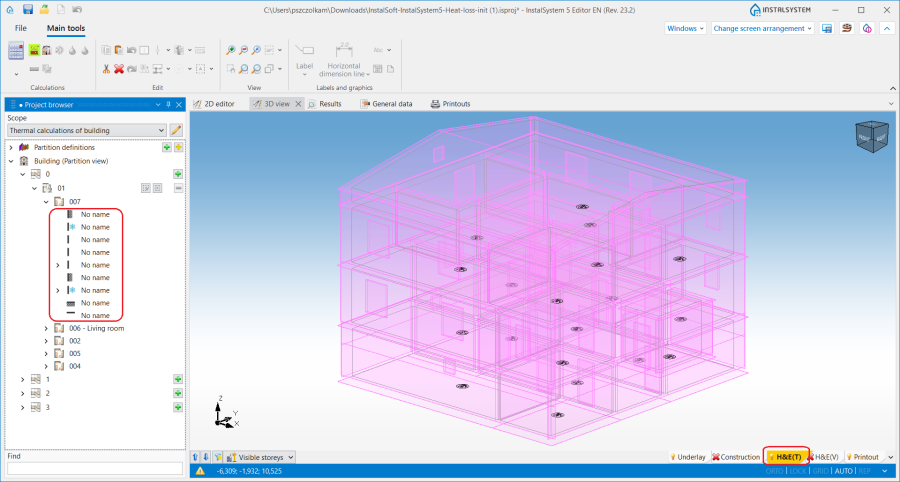
2. Model przegród cieplnych. - Każda modyfikacja struktury budynku wymaga ponownego wykonania Berechnungen der Gebäudestruktur w celu wygenerowania modelu przegród cieplnych. Jeżeli podczas weryfikacji okaże się, że model jest niepełny lub zawiera błędy, należy uzupełnić strukturę budynku o potrzebne elementy konstrukcji, a potem ponownie wykonać Berechnungen der Gebäudestruktur.
- Jeżeli w projekcie został użyty element Gelände i Gebäude jest zagłębiony poniżej rzędną gruntu, na tym etapie widoczna jest granica pomiędzy przegrodami typu: AW - Außenwand i AWG - Außenwand an Erdreich, wyznaczona poprzez kształt obrysu gruntu wokół budynku.
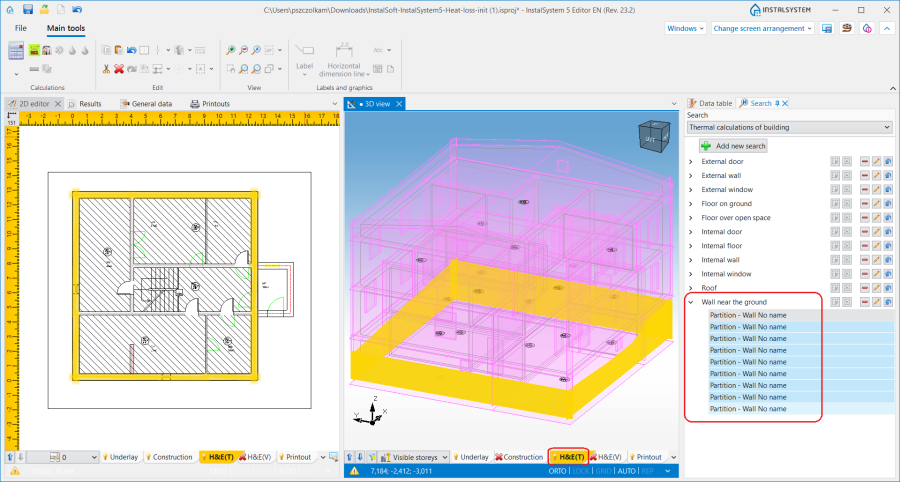
3. Przegrody typu: AW - Außenwand i AWG - Außenwand an Erdreich wyznaczone poprzez linię gruntu.


Ustawienie domyślnych danych dla projektu
- Zakładka Normen und Optionen - wybrać pakiet normowy i ustawić najważniejsze parametry do obliczeń cieplnych (widoczność niektórych danych na zakładce jest zdeterminowana przez wybór w polu Norm Heizlast):
- Normenpaket
- Norm Heizlast
- Berechnung der Wärmeverluste an das Erdreich
- Berechnungsmethode bei unterbrochenem Heizbetrieb
- Verfahren zur Berechnung der Wärmebrücken
- Methode zur Berücksichtigung von Wärmebrücken
- Innentemperatur benachbarter Nutzungseinheiten .
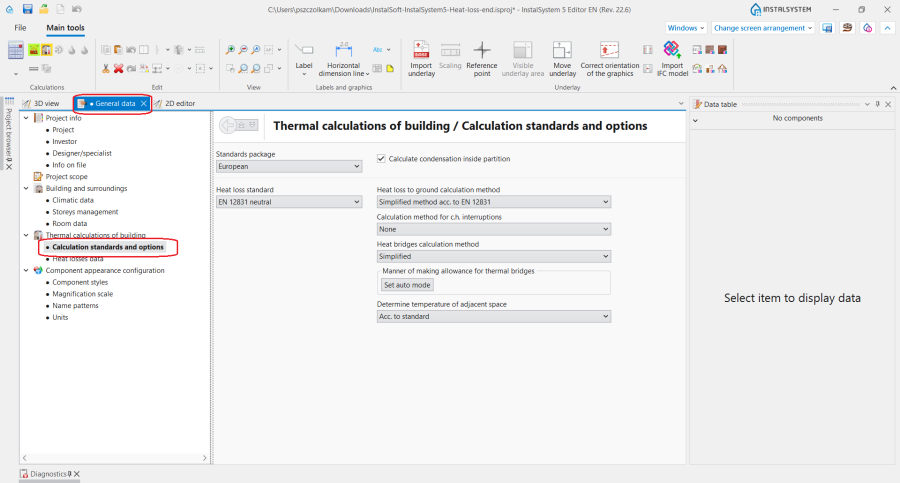
4. Normen und Optionen.

Edycja danych budynku i jego otoczenia
- Zakładka Klimadaten - określić lokalizację budynku, poprzez wybór w liście pól:
- Land
- Ort.
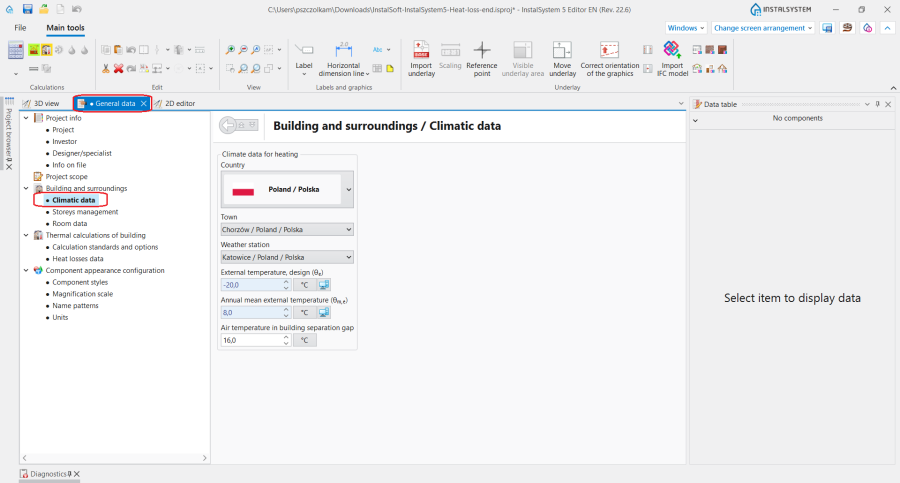
5. Klimadaten
- Każda z miejscowości jest automatycznie przypisana do odpowiedniej stacji meteo, dla której w katalogu danych klimatycznych, zostały określone wymagane wartości, np.:
- Normaußentemperatur θe
- Jahresmittel Außentemperatur θm,e.
- Zakładka Klimadaten - określić wartości w polu Lufttemperatur im Nachbargebäude.
- Zakładka Geschossaufbau - w razie potrzeby w oknie Datentabelle dla elementu Gebäude skorygować jego Lage Element.
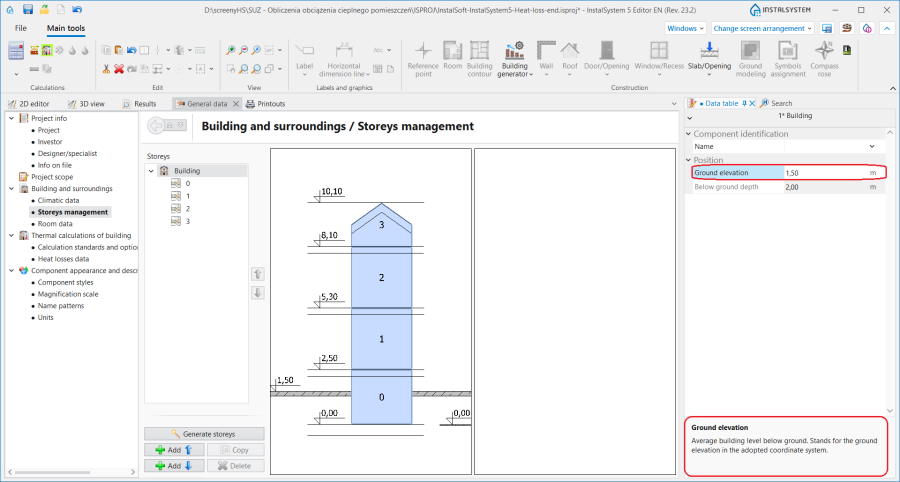
6. Lage Element elementu Gebäude - Zakładka Wärmeverlustdaten - ustalić najważniejsze parametry budynku na potrzeby Gebäudeheizlast w polach dostępnych na formatce. Widoczność niektórych danych na tej zakładce jest zależna od wyboru w polu Norm Heizlast na zakładce Normen und Optionen.
Pola danych z czerwonymi znakami zapytania, jeżeli są ustawione w trybie Auto 20 px|, zostaną automatycznie uzupełnione po pierwszych obliczeniach. Na formatce dostępne są następujące dane, np.:- Dane dotyczące konstrukcji budynku:
- Gebäudetyp
- Luftdichtheit der Gebäudehülle
- Abschirmungsklasse
- Luftwechselrate.
- KENNGRÖSSEN:
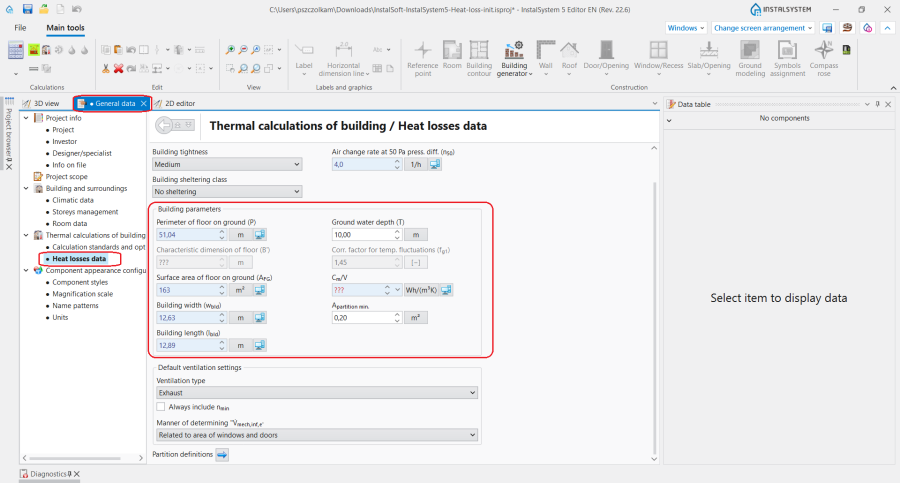
7. Wärmeverlustdaten - Standard Lüftungseinstellung.
- Dane dotyczące konstrukcji budynku:
- Zakładka Raumdaten - określić najważniejsze dane pomieszczeń:
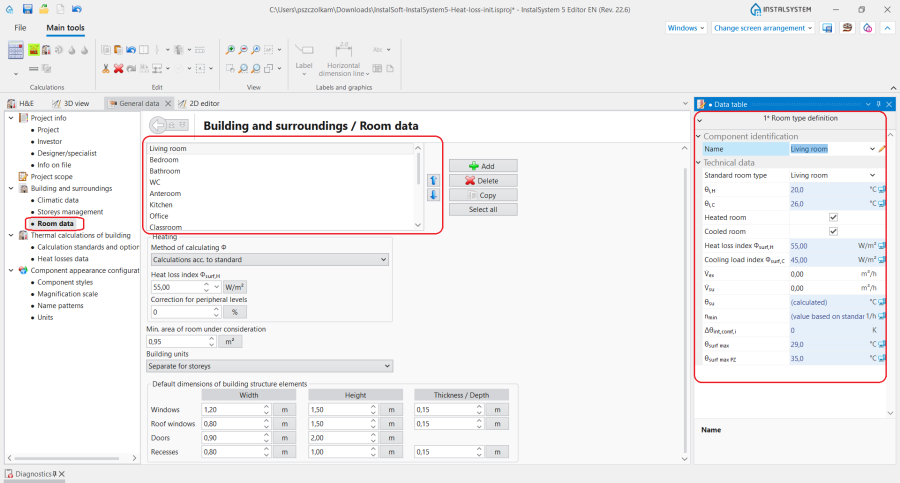
8. Raumdaten
- Raumtyp - w liście pola dostępne są domyślne elementy Raumtypdefinition. Dane i parametry obliczeniowe możliwe do zmodyfikowania lub zdefiniowana dla wybranych typów pomieszczeń widoczne są w oknie Datentabelle po zaznaczeniu typu pomieszczenia w liście pola.
Dane wprowadzone dla pierwszego pomieszczenia w liście są domyślnymi danymi dla każdego wstawionego w projekcie elementu Raum. W razie potrzeby kolejność w liście należy zmienić przy pomocy strzałek. Dla każdego zaznaczonego elementu Raum można zmienić Raumtyp w oknie Datentabelle, dodatkowo istnieje również możliwość definiowania własnych typów pomieszczeń użytkownika. - Φ des neuen Raumes - w przypadku pracy nad zakresem Gebäudeheizlast należy wybrać opcję Nach Norm berechnet. Wybór w polu jest propagowany do wszystkich elementów Raum wstawionych w projekcie i może zostać ręcznie zmieniony w oknie Datentabelle dla wybranych elementów.
- Gebäudeeinheiten - w zależności od potrzeb projektowych ustawić w polu Eine für gesamtes Gebäude lub Einzeln geschossweise getrennt.
For more information, see: Edycja danych Jednostek Budynku.
- Raumtyp - w liście pola dostępne są domyślne elementy Raumtypdefinition. Dane i parametry obliczeniowe możliwe do zmodyfikowania lub zdefiniowana dla wybranych typów pomieszczeń widoczne są w oknie Datentabelle po zaznaczeniu typu pomieszczenia w liście pola.


Edycja danych pomieszczeń, przegród i jednostek budynku
- Przejrzeć strukturę budynku w oknie Projekt Browser dla zakresu Gebäudestruktur. W razie potrzeby zmienić dla wybranych elementów Raum w oknie Datentabelle Raumtyp na inny niż domyślny oraz skorygować wartość dla danej: θi,H - Auslegungstemperatur w elementach o niestandardowych temperaturach.
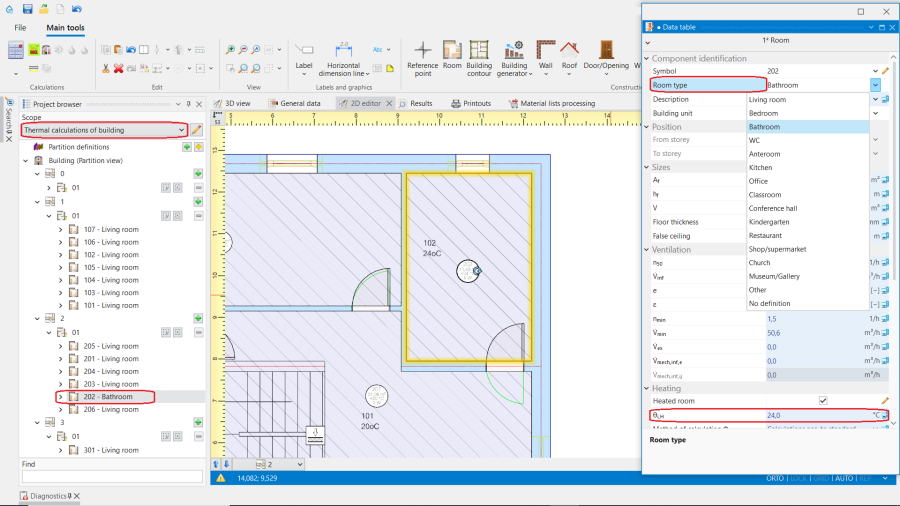
9. Okno Datentabelle - Raumtyp. - Opcjonalnie, skorygować przypisanie elementów Raum do Gebäudeeinheiten. Zmiany można dokonać w polu Gebäudeeinheit w oknie Datentabelle dla wybranego elementu Raum lub w oknie Projekt Browser przeciągając wybrane Raum w drzewie struktury budynku do docelowej Gebäudeeinheiten.
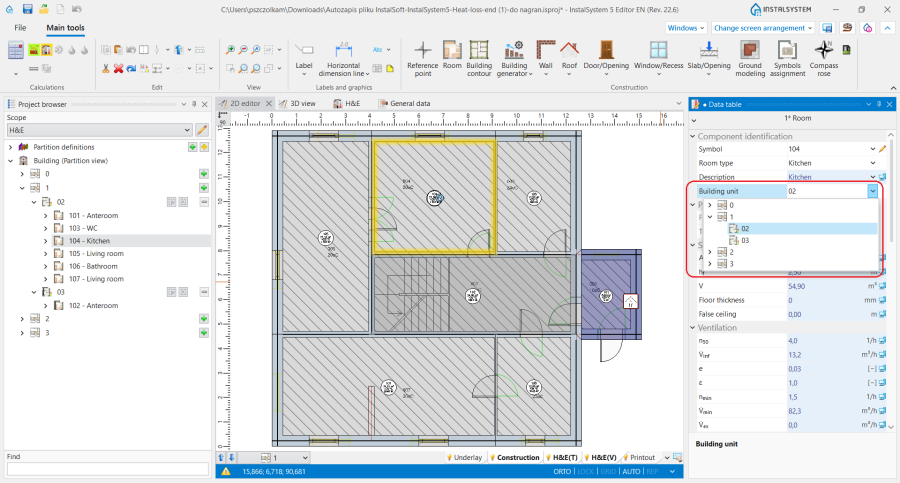
10. Zmiana jednostki budynku. - Przejrzeć i w razie potrzeby uzupełnić lub skorygować dane Gebäudeeinheiten w zakresie H&E. Widoczność niektórych danych dla Gebäudeeinheiten jest zależna od wyboru w polu Norm Heizlast na zakładce Normen und Optionen:
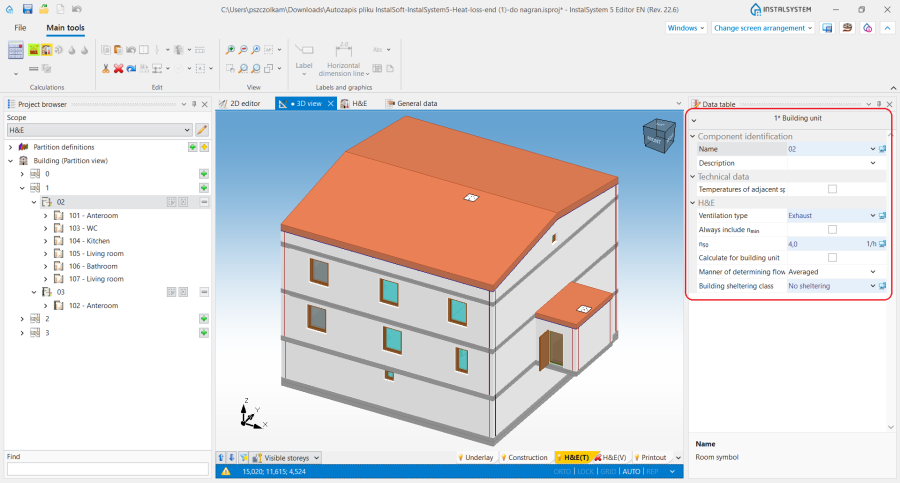
11. Jednostka budynku - tabela danych.
- Lüftungstyp
- nmin immer berücksichtigen
- Luftwechselrate - n50
- Berechnen für die Gebäudeeinheit - Wenn gewählt, wird ´n50´ für die Gebäudeeinheit bestimmt, in Abhängigkeit der gewählten Optionen unter ´Konstruktion eines Teiles des Gebäudes´ und ´Luftdichtheit der Gebäudeeinheit`
- Berechnungsart der Infiltrationsvolumenströme zwischen den Räumen einer Gebäudeeinheit
- Abschirmungsklasse
- Opcjonalnie, zadeklarować przegrody ogrzewane (zintegrowane z planowanymi podłogami lub ścianami grzewczo-chłodzącymi). Ustawienia w polu Beheizt (Fußboden- o. Wandheizung) mogą zostać grupowo zweryfikowane w oknie H&E dla zaznaczonego elementu Raum.
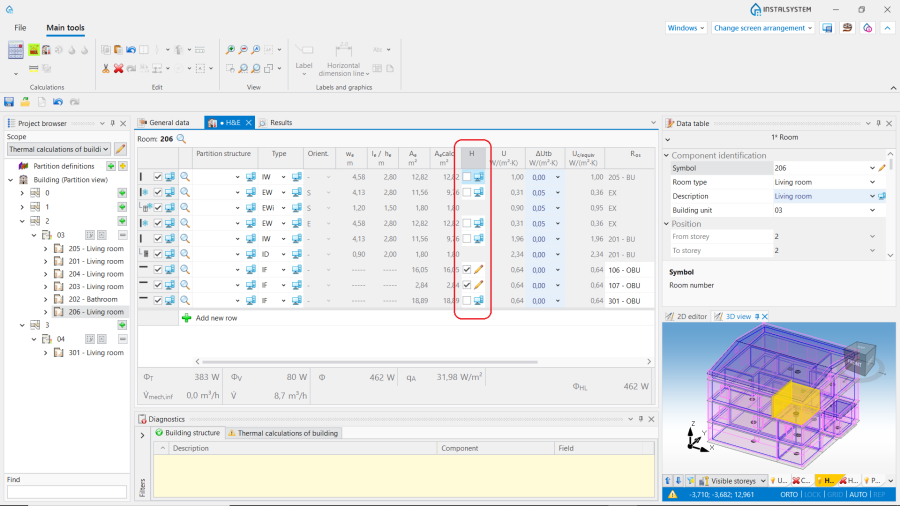
12. Beheizt (Fußboden- o. Wandheizung). - Opcjonalnie, w sytuacji, gdy rzeczywista struktura budynku nie może zostać w pełni zamodelowana w programie, w oknie H&E dla wybranego elementu Raum dodać przegrody tabelaryczne poprzez kliknięcie w Neue Zeile hinzufügen. Dla każdej ręcznie dodanej przegrody należy określić parametry: Bauteiltyp, Maße lub Bauteilfläche %s oraz wybrać Raum auf der gegenüberliegenden Seite (BT im RGS wird autom angelegt).
- Przejrzeć i w razie potrzeby zmienić wartość Standard Zulufttemperatur (θsu) w oknie Datentabelle dla elementu Gebäudeeinheit (dotyczy projektów, w których zadeklarowano wentylację nawiewno-wywiewną).
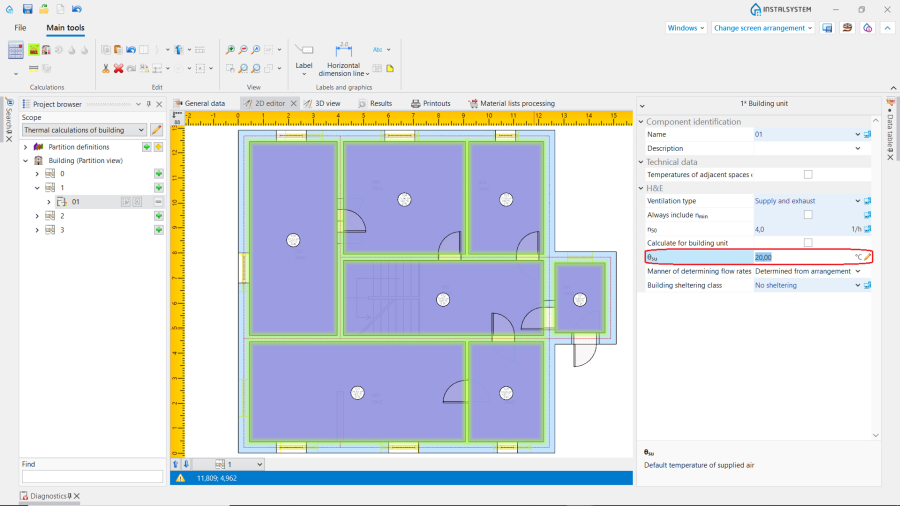
13. Zmiana Standard Zulufttemperatur. - Opcjonalnie, żeby wyłączyć spowodowaną nieszczelnościami infiltrację powietrza z zewnątrz, można w oknie Datentabelle oznaczyć definicje przegród typu AF - Außenfenster i\lub AT - Außentür jako Bauteil dicht.
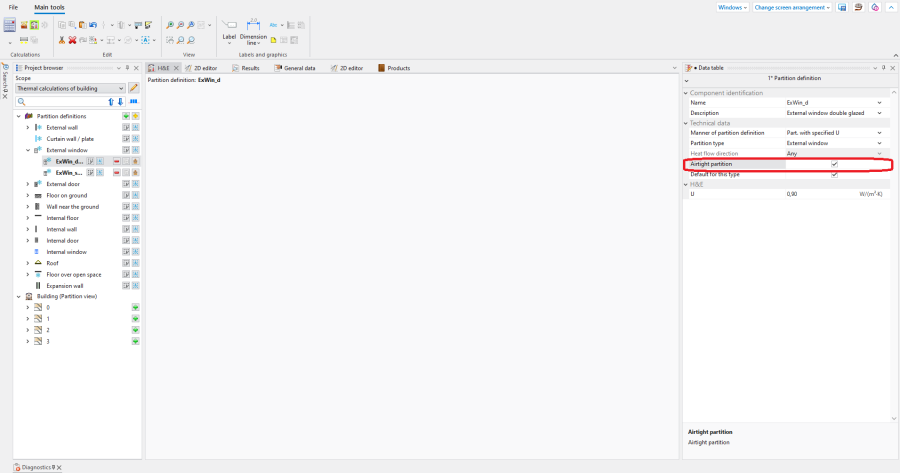
14. Bauteil dicht.


Domyślne definicje przegród
- Zaimportować definicje przegród cieplnych z innego pliku .isproj. Jeżeli w bieżącej pracy będą potrzebne takie same definicje jak w innych projektach, można wykorzystać wcześniejsze pliki .isproj i zaimportować z nich definicje przegród do aktualnie realizowanego projektu.
- Utworzyć nowe definicje przegród cieplnych w projekcie. W zależności od potrzeb projektowych i dostępnych danych w programie można zdefiniować trzy rodzaje przegród cieplnych:
- Vordefinierter U-Wert
- Einfacher U-Wert
- Zusammengesetzter U-Wert.
- Często używane materiały budowlane można dodać do folderu Favorit zaznaczając widoczną obok gwiazdkę.
- W oknie Datentabelle poszczególnych elementów Bauteilaufbau określić domyślne definicje poprzez zaznaczenie checkboxa w polu Standardbauteil diesen Typs oraz wybrać Auswahlkriterium: Jede Stärke lub Zuweisung mit Stärkenabweichung. Dla opcji Zuweisung mit Stärkenabweichung należy dodatkowo określić wartość w polu: ΔD - Abweichung bezogen auf die Stärke des Grafikelements, ±. Wszystkie domyślne definicje przegród cieplych są pogrubione w liście Bauteildefinitionen w oknie Projekt Browser.
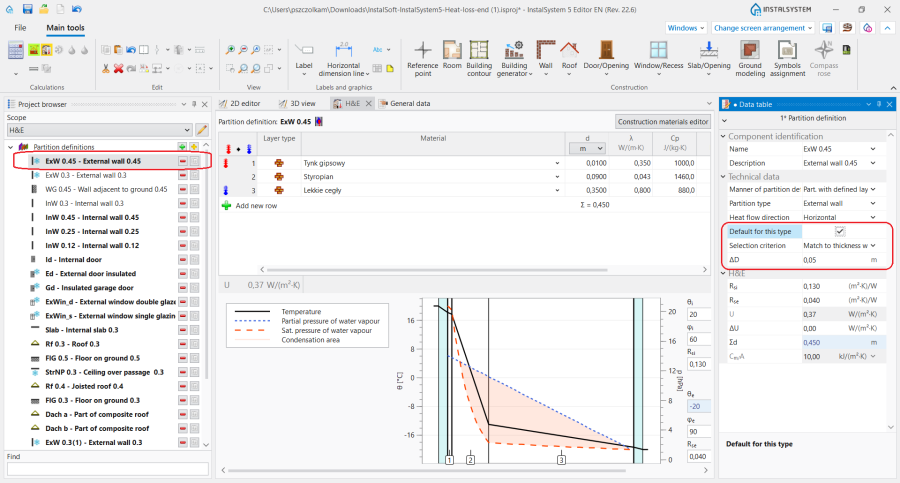
14.Domyślna Bauteilaufbau.

Wykonanie obliczeń i weryfikacja wyników
- Wywołać obliczenia za pomocą ikony kalkulatora Gebäudeheizlast 20 px| znajdującej się w sekcji Berechnung na pasku Hauptwerkzeuge i skontrolować w oknie 2D Editor i 3D Ansicht dla aktywnego zakresu H&E(Th) czy utworzone przegrody cieplne mają przypisane swoje definicje.
- Przejrzeć utworzone przegrody cieplne. W razie potrzeby zmienić przypisaną definicję domyślną. Zmiany można dokonać:
- ręcznie dla wybranej przegrody
- poprzez zmianę Auswahlkriterium, przy czym po zmianie kryterium Auswahlkriterium konieczne jest ponowne wykonanie Berechnungen der Gebäudestruktur.
- z wykorzystaniem funkcji: Definition den ausgewählten Elementen zuweisen (nur falls passend)
- W oknie H&E dla kolejnych elementów Raum zweryfikować wyznaczone wartości w polu ΔUtb - Korrekturwert Wärmebrücke i w razie potrzeby dokonać ich korekty.
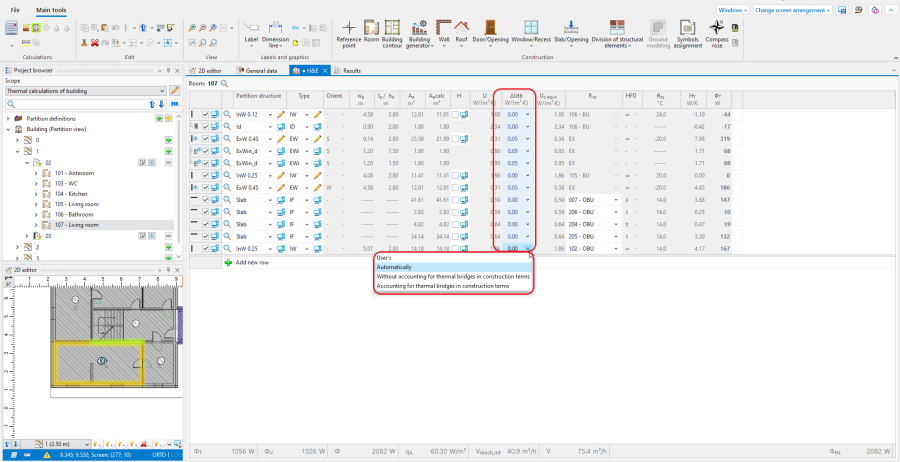
15. Korrekturwert Wärmebrücke. - Jeżeli wprowadzono zmiany, wykonać jeszcze raz obliczenia Gebäudeheizlast i zweryfikować uzyskane wyniki obliczeń ze szczególnym zwróceniem uwagi na:
- Komunikaty błędów w oknie Meldungen / Hinweise dla zakresu Gebäudeheizlast.
- Wyniki obliczeń prezentowane dla elementów Raum w oknie H&E.
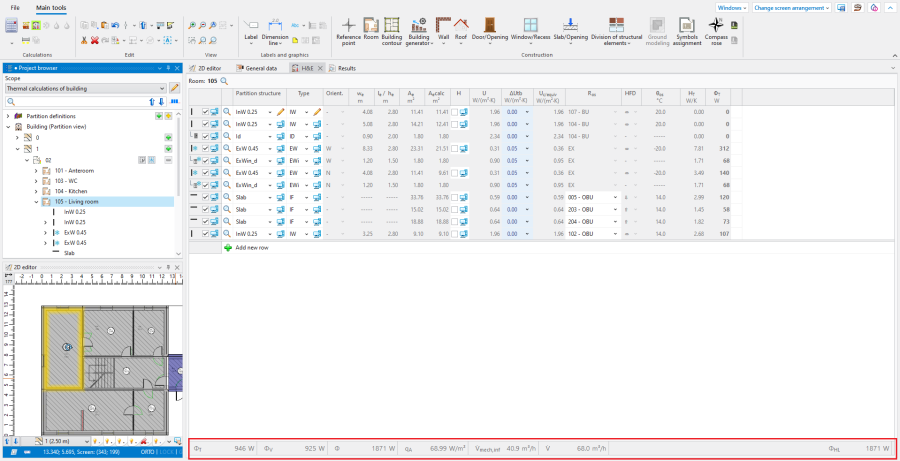
16. Wyniki obliczeń dla elementu Raum - Graficzną prezentację strumieni wentylacyjnych dla wentylacji mechanicznej w oknie 2D Editor na zakresie H&E(V).
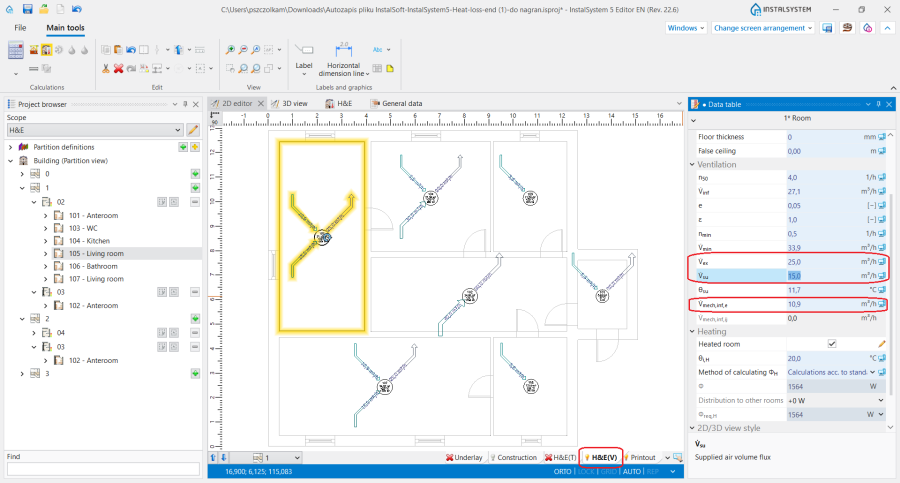
17. Graficzna prezentacja przepływów strumieni wentylacyjnych - Wyniki prezentowane w hintach i etykietach elementów Raum.
- Tabelaryczne wyniki dla projektu prezentowane w oknie Ergebnisse.


Prezentacja przepływu strumieni powietrza
- W ramach prezentacji przepływu strumieni powietrza wizualizowane są:
- strumienie powietrza między pomieszczeniami w ramach Gebäudeeinheiten (strzałka bezbarwna)
- strumień powietrza nawiewanego z zewnątrz (strzałka błękitna)
- strumień powietrza usuwanego (strzałka jasnofioletowa).
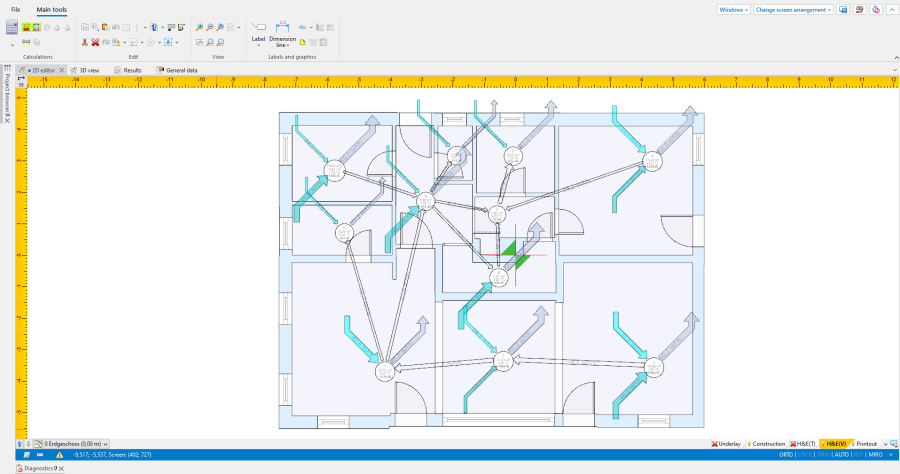
18. Prezentacja przepływów strumieni wentylacyjnych
- Poszczególne strumienie powietrza nie są prezentowane w sytuacjach gdy:
- definicje przegród typu AF - Außenfenster, IF - Innenfenster, AT - Außentür, IT - Innentür mają ustawioną opcję Bauteil dicht,
- w jednostce budynku brak uzupełnionych wartości Vex\Vsu w pomieszczeniach w przypadku kiedy wybrany jest model wyznaczania ilości powietrza wentylacyjnego i jego przepływu: Im Bezug auf Volumen lub Im Bezug auf die Fenster-/ und Türfläche,
- wybrano typ wentylacji freie Lüftung.
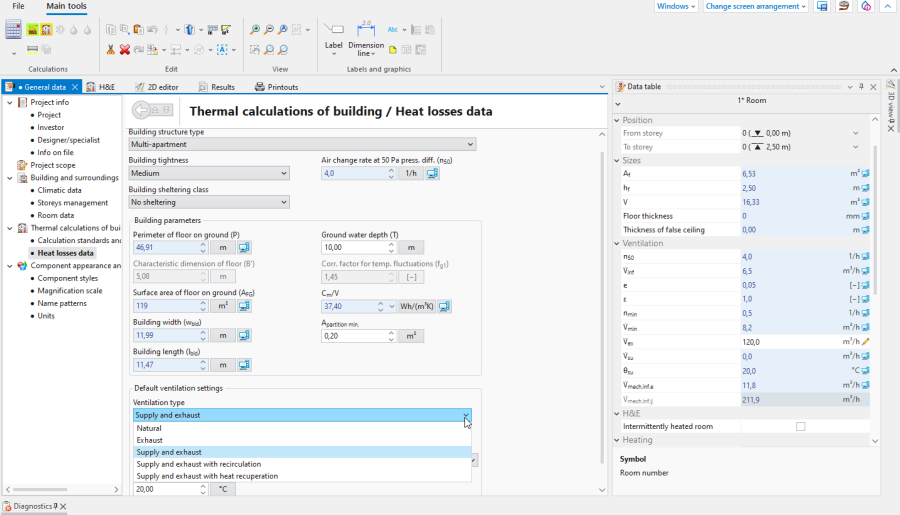
19. Lüftungstyp.


Rozdział projektowych obciążeń cieplnych
- Uzupełnić dane rozdziału ciepła, jeżeli w projekcie występują Beheizter Raum, których obciążenie cieplne ma być rozdzielone do pomieszczeń sąsiadujących. Edycja danych jest możliwa w oknie Datentabelle dla elementu Raum w edytorze Art der Wärmeverlustverteilung.
- Wybrać sposób obliczania rozdziału ciepła:
- Manuell - umożliwia ręczny wybór sąsiadujących pomieszczeń z listy wszystkich pomieszczeń i narzucenie, jaki będzie ich procentowy Anteil w pokryciu strat ciepła wybranego pomieszczenia.
- Halbautomatisch - umożliwia wybór sąsiadujących pomieszczeń z listy wszystkich pomieszczeń, a ich procentowy Anteil w pokryciu strat ciepła wybranego pomieszczenia jest wyznaczany automatycznie, proporcjonalnie na podstawie wyliczonych wartości strat ciepła.
- Automatisch - pomieszczenia sąsiadujące i ich procentowy Anteil w pokryciu strat ciepła wybranego pomieszczenia są wyznaczane automatycznie, proporcjonalnie na podstawie wyliczonych wartości strat ciepła, biorąc pod uwagę przegrody typu IT - Innentür lub IF - Innenfenster, występujące w przegrodach typu IW - Innenwand dzielących wybrane pomieszczenie i pomieszczenia sąsiadujące.
- W polu Versorgung durch andere Räume prezentowana jest wartość mocy pochodząca z rozdziału:
- Dla elementów Raum oddających energię do pomieszczeń sąsiednich prezentowana jest wartość mocy oddawanej ze znakiem minus.
- Dla elementów Raum przyjmujących energię od pomieszczeń sąsiednich prezentowana jest wartość mocy ze znakiem plus.
- Dla wybranej opcji Art der Wärmeverlustverteilung: Manuell wartość mocy dla 'biorcy energii' jest wyświetlana po zamknięciu okna edytora.
- Energia może być przekazywana tylko pomiędzy elementami Raum, które są oddzielone od siebie przegrodą typu IT - Innentür lub IF - Innenfenster.
- Ponownie wywołać Gebäudeheizlast i zweryfikować uzyskane wyniki.
Wydruk/eksport wyników
For more information, see: Prezentacja wyników obliczeń.