Berechnung der Auslegungsheizlast eines Raumes: Unterschied zwischen den Versionen
| Zeile 41: | Zeile 41: | ||
===Ergänzung und Überprüfung der Gebäudestruktur=== | ===Ergänzung und Überprüfung der Gebäudestruktur=== | ||
# Optional können Sie, falls erforderlich, manuelle Änderungen an der Gebäudestruktur vornehmen, | # Optional können Sie, falls erforderlich, manuelle Änderungen an der Gebäudestruktur vornehmen, wie ausgewählte Räume einer anderen Gebäudeeinheit zuordnen, neue ''<IS_TS id=iNameJednostkaBudynkuPlural/>'' anlegen, usw.</br>{{Info}} [https://en.help.instalsoft.com/Preparation_of_building_structure Preparation of building structure].<br clear="all"/> | ||
# Registerkarte ''<IS_TS id=ZakresProjektu/>'' - den Umfang des Projekts umfassen: ''<IS_TS id=ObliczeniaCieplneBudynku/>''.</br>[[File:Calculation of design heat load of rooms project scope.png |900 px|left|thumb|1. <IS_TS id=ZakresProjektu/>.]]<br clear="all"/> | # Registerkarte ''<IS_TS id=ZakresProjektu/>'' - den Umfang des Projekts umfassen: ''<IS_TS id=ObliczeniaCieplneBudynku/>''.</br>[[File:Calculation of design heat load of rooms project scope.png |900 px|left|thumb|1. <IS_TS id=ZakresProjektu/>.]]<br clear="all"/> | ||
# Durchführen ''<IS_TS id=BuildingStructureCalculation/>''. | # Durchführen ''<IS_TS id=BuildingStructureCalculation/>''. | ||
Version vom 5. November 2024, 11:50 Uhr
| Produkt | InstalSystem 5 EnergoSystem 5 |
| Art des Artikels | PROGRAMM-ANWENDUNGEN |
| Aktuell für Version | 2023-10-11 |
Umfang der Lektion
Der Artikel führt Die durch den Ablauf der Berechnung der Auslegungsheizlast eines Raumes mit Hilfe Programmpaketes.
Erforderliche Module und Programmkonfiguration
- Paket InstalSystem 5 beinhaltet Modul:
- Heizlast
Videos, die sich auf die Thematik des Artikels beziehen
Die angegebenen Videos behandeln die in diesem Artikel behandelten Themen, sind aber keine Aufzeichnungen eines Tutorials.
Projektdatei
Projektdatei, die in dieser Lektion verwendet wird: Design heat load in residental building (example for the lesson).
Ausgangszustand
Die Basisprojektdatei enthält die Gebäudestruktur (Geschosse, Gebäudeeinheiten, Räume, grafische Trennwände), ein Starterpaket mit Normen.
For more information, see: Preparation of building structure.
Außerdem ist eine Datei mit den zu importierenden Bauteildefinitionen, die in dieser Lektion verwendet werden, in der Beispielprojekttabelle verfügbar.
Durchzuführende Schritte
Vorbereitung der Gebäudestruktur
For more information, see: Preparation of a building structure - complete building structure.
Bei der Vorbereitung der Gebäudestruktur werden Bauteile grafisch in die Planung eingefügt, die Strukturelemente des Gebäudes sind, d.h. Wand, Boden, Fenster, Tür, Dach usw.
In diesem Stadium kann das Projekt auch durch ein Geländemodell ergänzt werden. For more information, see: Ground modeling.
Ergänzung und Überprüfung der Gebäudestruktur
- Optional können Sie, falls erforderlich, manuelle Änderungen an der Gebäudestruktur vornehmen, wie ausgewählte Räume einer anderen Gebäudeeinheit zuordnen, neue Gebäudeeinheiten anlegen, usw.
For more information, see: Preparation of building structure. - Registerkarte Berechnungsumfang - den Umfang des Projekts umfassen: Gebäudeheizlast.
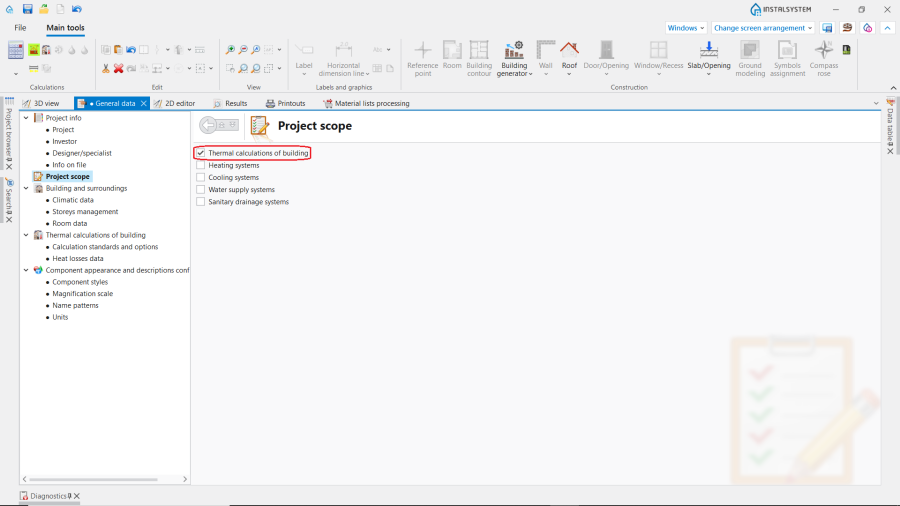
1. Berechnungsumfang. - Durchführen Berechnungen der Gebäudestruktur.

Verifizierung des Modells der thermischen Hülle
Berechnungen der Gebäudestruktur aktivieren eine Reihe von Vorgängen aus, um eine vollständige Gebäudestruktur zu erstellen. Bei den Berechnungen werden unter anderem auf der Grundlage der im Entwurf definierten Strukturelemente und Gefache thermische Umhüllungen erstellt, die in einer späteren Entwurfsphase bei der Durchführung von: Gebäudeheizlast.
Thermische Trennwand ist ein logisches Element, das Teil einer grafischen Trennung innerhalb eines einzelnen Raumes ist. Sie wird automatisch erstellt und dient der Berechnung und Darstellung des Wärmeverlustes durch die Durchdringung einer Trennwand auf der Ebene eines einzelnen Raumes..
Achtung! Zwischen Elementen des Typs Raum, getrennt durch ein Element Wand der Dicke 0, keine thermische Trennwand gebildet wird.
Achtung! Eine Voraussetzung für die korrekte Erstellung von thermischen Trennwänden ist die Erkennung der Elemente durch das Programm Raum automatisch.
- Im Fenster 3D Ansicht in den Bearbeitungsbereich wechseln H&E(Th) und überprüfen, ob das erstellte Wärmehüllenmodell vollständig ist.Um die Lesbarkeit der Ansicht zu verbessern, für den Bearbeitungsbereich Konstruktion wählen Sie: Unsichtbar, wenn nicht aktiv.
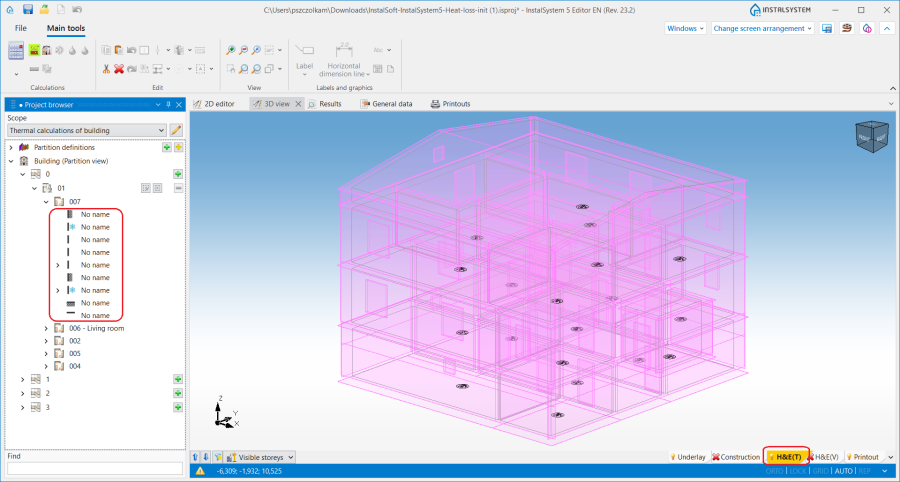
2. Modell der thermischen Barriere. - Bei jeder Änderung der Gebäudestruktur müssen die Berechnungen der Gebäudestruktur erneut durchgeführt werden, um das Modell der thermischen Hülle zu erstellen. Wenn sich bei der Überprüfung herausstellt, dass das Modell unvollständig ist oder Fehler enthält, die Gebäudestruktur sollte durch die erforderlichen Strukturelemente ergänzt werden, und dann wiederholen Sie Berechnungen der Gebäudestruktur.
- Wenn ein Element im Entwurf verwendet wird Gelände und Gebäude unter dem Boden versenkt ist, in diesem Stadium wird die Grenze zwischen Partitionen des Typs: AW - Außenwand und AWG - Außenwand an Erdreich sichtbar, bestimmt durch die Form der Bodenkontur um das Gebäude.
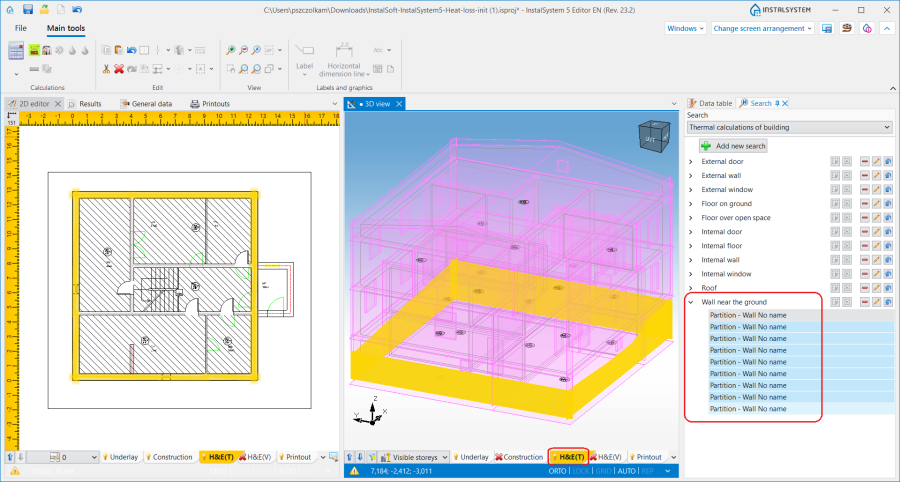
3. Typische Trennwände: AW - Außenwand und AWG - Außenwand an Erdreich bestimmt durch die Grundlinie.


Einstellung von Standarddaten für das Projekt
- Reiter Normen und Optionen - wählen Sie das Standardpaket und stellen Sie die wichtigsten Parameter für die thermische Berechnung ein (die Sichtbarkeit bestimmter Daten auf einer Registerkarte wird durch die Auswahl im Feld Norm Heizlast):
- Normenpaket
- Norm Heizlast
- Berechnung der Wärmeverluste an das Erdreich
- Berechnungsmethode bei unterbrochenem Heizbetrieb
- Verfahren zur Berechnung der Wärmebrücken
- Methode zur Berücksichtigung von Wärmebrücken
- Innentemperatur benachbarter Nutzungseinheiten .
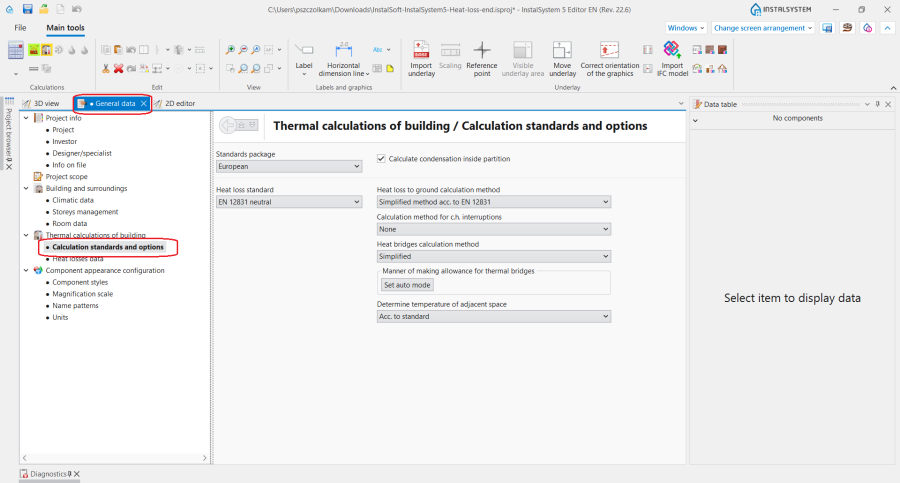
4. Normen und Optionen.

Bearbeitung von Gebäudedaten und deren Umgebung
- Reiter Klimadaten - den Standort des Gebäudes durch Auswahl in der Liste der Felder angeben:
- Land
- Ort.
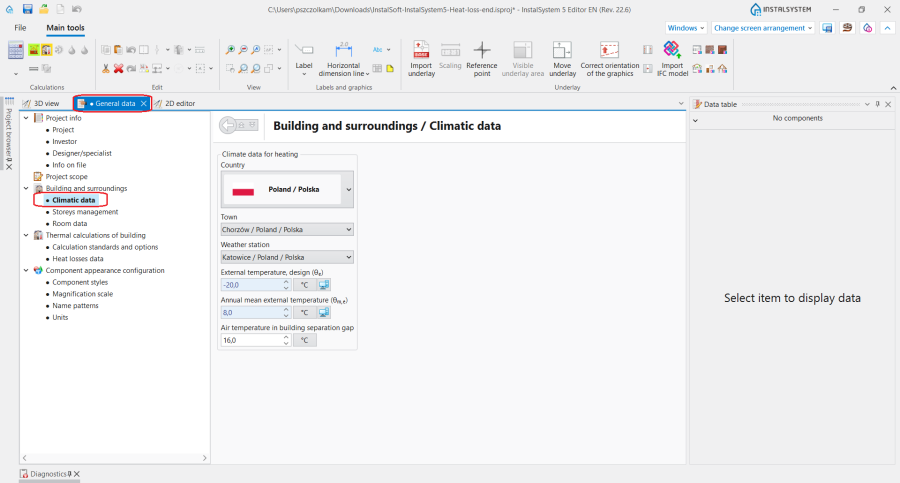
5. Klimadaten
- Jeder Ort wird automatisch der entsprechenden Meteostation zugeordnet, für die die erforderlichen Werte im Klimadatenkatalog angegeben wurden, z.B.:
- Normaußentemperatur θe
- Jahresmittel Außentemperatur θm,e.
- Reiter Klimadaten - die Werte im Feld angeben Lufttemperatur im Nachbargebäude.
- Reiter Geschossaufbau - falls erforderlich im Fenster Datentabelle für das Element Gebäude korrigieren seine Lage Element.
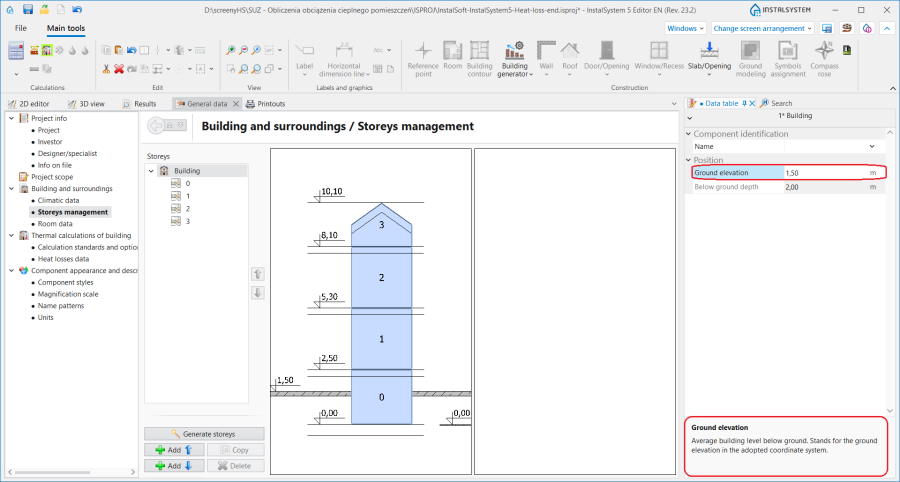
6. Lage Element das Elements Gebäude - Reiter Wärmeverlustdaten - die wichtigsten Bauparameter zu bestimmen für Gebäudeheizlast in die verfügbaren Felder des Formulars. Die Sichtbarkeit einiger Daten auf dieser Registerkarte hängt von der Auswahl im Feld Norm Heizlast auf dem Reiter Normen und Optionen.
Datenfelder mit roten Fragezeichen, falls im Modus Auto eingestellt. 20 px|, wird nach der ersten Berechnung automatisch abgeschlossen. Die folgenden Daten sind z.B. in dem Format verfügbar:- Daten zum Bau von Gebäuden:
- Gebäudetyp
- Luftdichtheit der Gebäudehülle
- Abschirmungsklasse
- Luftwechselrate.
- KENNGRÖSSEN:
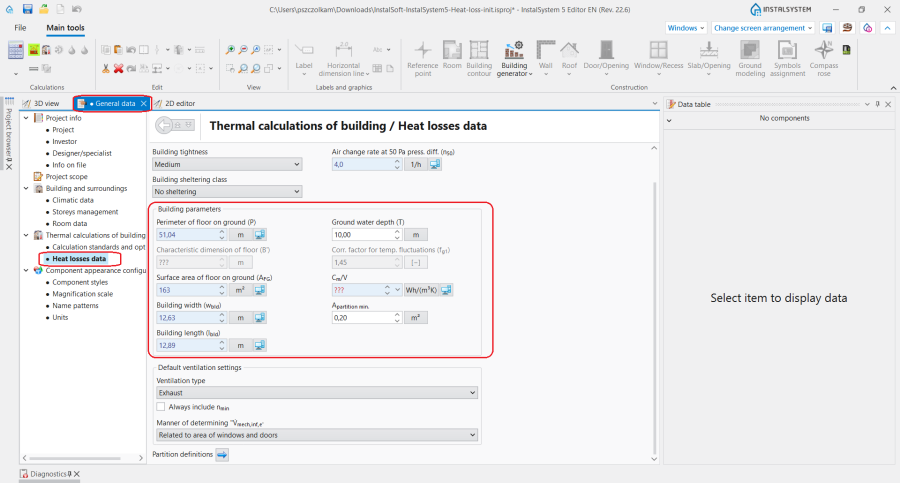
7. Wärmeverlustdaten - Standard Lüftungseinstellung.
- Daten zum Bau von Gebäuden:
- Reiter Raumdaten - odie wichtigsten Daten der Räumlichkeiten zu ermitteln:
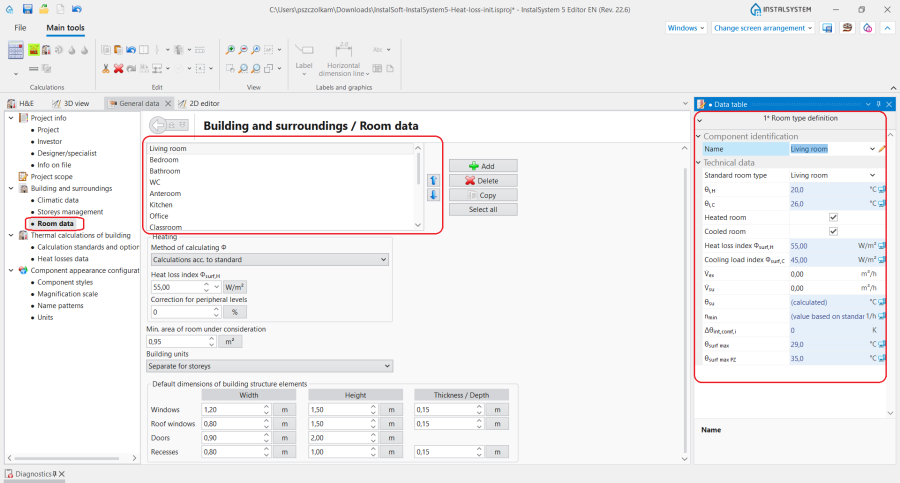
8. Raumdaten
- Raumtyp - Standard-Elemente sind in der Feldliste verfügbar Raumtypdefinition. Die Daten und Berechnungsparameter, die für ausgewählte Raumtypen geändert oder definiert werden können, sind im Fenster Datentabelle sichtbar, nach Auswahl des Zimmertyps in der Feldliste.
Die für den ersten Raum in der Liste eingegebenen Daten sind die Standarddaten für jedes in das Projekt eingefügte Element Raum. Ändern Sie bei Bedarf die Reihenfolge in der Liste mit den Pfeilen. Für jedes ausgewählte Element Raum kann geändert werden Raumtyp im Fenster Datentabelle, darüber hinaus ist es auch möglich, eigene Raumtypen zu definieren. - Φ des neuen Raumes - bei der Arbeit in einem Bereich Gebäudeheizlast wählen Sie die Option Nach Norm berechnet. Die Auswahl im Feld wird auf alle Elemente übertragen Raum in das Projekt eingefügt und können manuell im Fenster des Datentabelle für ausgewählte Elemente.
- Gebäudeeinheiten - je nach Ihren Designanforderungen, setzen Sie die Eine für gesamtes Gebäude oder Einzeln geschossweise getrennt.
For more information, see: Editing data of Building units.
- Raumtyp - Standard-Elemente sind in der Feldliste verfügbar Raumtypdefinition. Die Daten und Berechnungsparameter, die für ausgewählte Raumtypen geändert oder definiert werden können, sind im Fenster Datentabelle sichtbar, nach Auswahl des Zimmertyps in der Feldliste.


Daten von Räumen, Trennwänden und Gebäudeeinheiten bearbeiten
- Überprüfen Sie die Gebäudestruktur im Fenster Projekt Browser für den Bereich Gebäudestruktur. Falls erforderlich, ändern Sie ausgewählte Elemente Raum im Fenster Datentabelle Raumtyp auf etwas anderes als den Standardwert und den Wert für einen gegebenen Wert korrigieren: θi,H - Auslegungstemperatur in den Elementen mit nicht standardisierten Temperaturen.
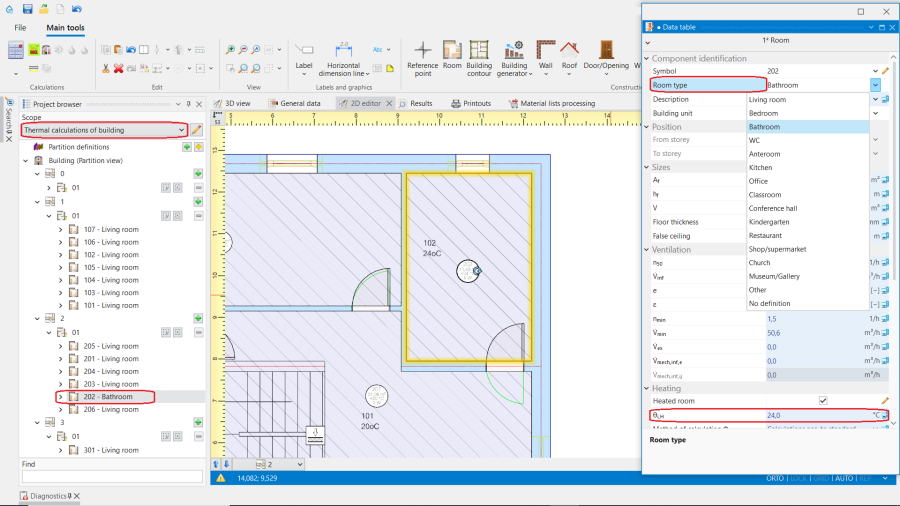
9. Fenster Datentabelle - Raumtyp. - Optional die Zuordnung der Elemente Raum korrigiren zu Gebäudeeinheiten. Änderungen können im Feld vorgenommen werden Gebäudeeinheit im fenster Datentabelle für das ausgewählte Element Raum oder im Fenster Projekt Browser durch Ziehen ausgewählter Raum in der Baum- und Gebäudestruktur zum Ziel Gebäudeeinheiten.
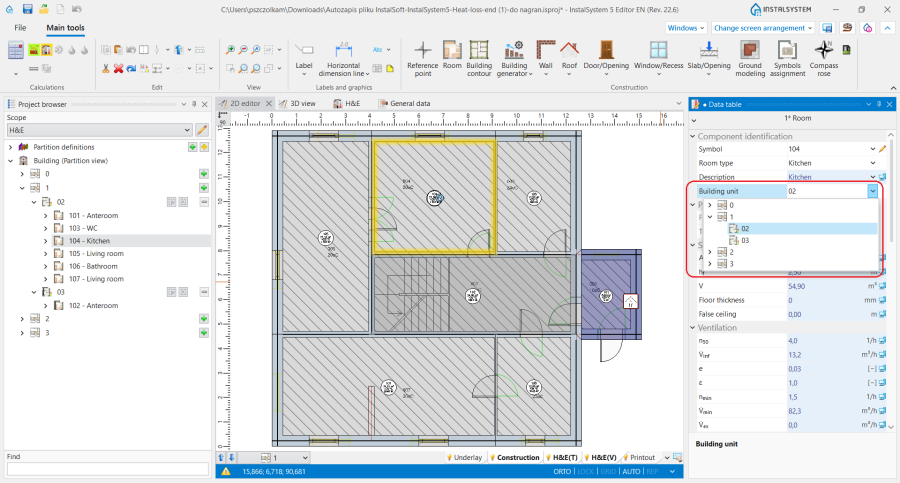
10. Änderung der Gebäudeeinheit. - Überprüfen und ergänzen oder korrigieren von Daten Gebäudeeinheiten in Bezug auf H&E, falls erforderlich. Die Sichtbarkeit bestimmter Daten für Gebäudeeinheiten ist abhängig von der Auswahl im Feld Norm Heizlast auf der Registerkarte Normen und Optionen:
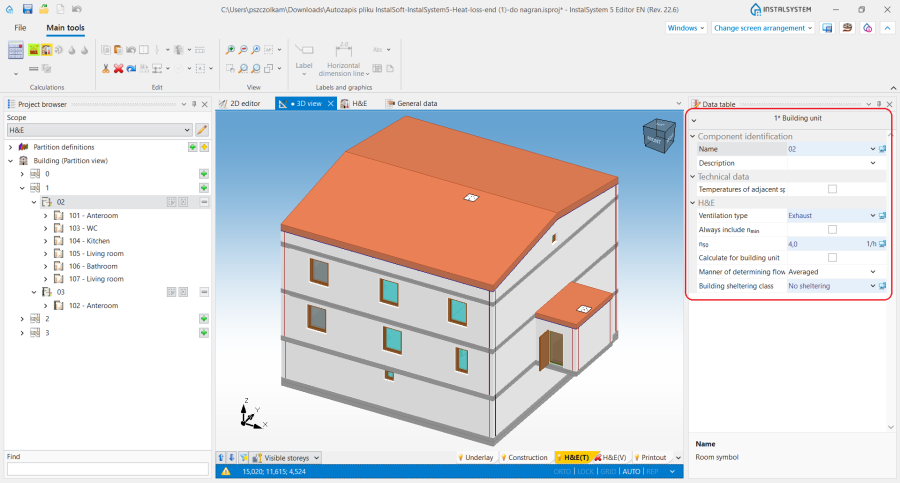
11. Gebäudeeinheit - Datentabelle.
- Lüftungstyp
- nmin immer berücksichtigen
- Luftwechselrate - n50
- Berechnen für die Gebäudeeinheit - Wenn gewählt, wird ´n50´ für die Gebäudeeinheit bestimmt, in Abhängigkeit der gewählten Optionen unter ´Konstruktion eines Teiles des Gebäudes´ und ´Luftdichtheit der Gebäudeeinheit`
- Berechnungsart der Infiltrationsvolumenströme zwischen den Räumen einer Gebäudeeinheit
- Abschirmungsklasse
- Optional beheizte Trennwände deklarieren (integriert in geplante Böden oder Heiz-/Kühlwände). Einstellungen im Feld Beheizt (Fußboden- o. Wandheizung) können im Fenster gruppenweise überprüft werden H&E für das ausgewählte Element Raum.
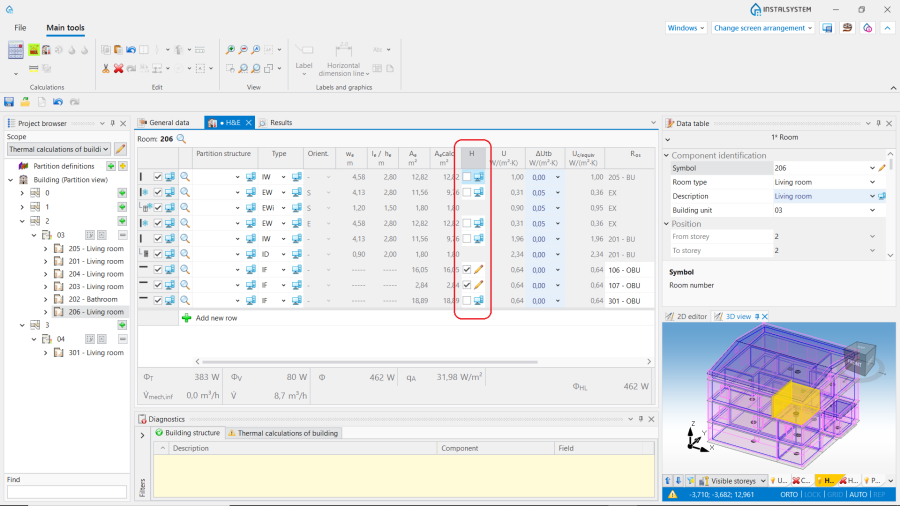
12. Beheizt (Fußboden- o. Wandheizung). - Optional, wenn die tatsächliche Gebäudestruktur nicht vollständig im Programm modelliert werden kann, im Fenster H&E für das ausgewählte Element Raum Tischtrenner hinzufügen, indem Sie auf das Symbol Neue Zeile hinzufügen. Geben Sie für jede manuell hinzugefügte Partition die Parameter: Bauteiltyp, Maße oder Bauteilfläche %s und wählen Sie Raum auf der gegenüberliegenden Seite (BT im RGS wird autom angelegt).
- Wenn nötig, überprüfen und ändern Sie den Wert Standard Zulufttemperatur (θsu) im Fenster Datentabelle für Element Gebäudeeinheit (gilt für Projekte, die Be- und Entlüftung anmelden).
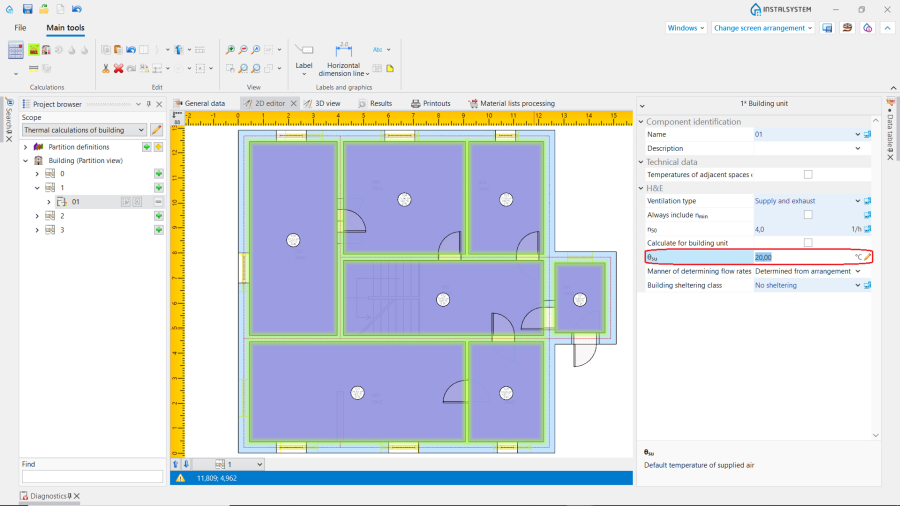
13. Änderung Standard Zulufttemperatur. - Optional, um ein Eindringen von Luft von außen aufgrund von Lecks auszuschließen, können Sie im Fenster Datentabelle markieren Sie die Definition von Partitionen des Typs AF - Außenfenster und/oder AT - Außentür jako Bauteil dicht.
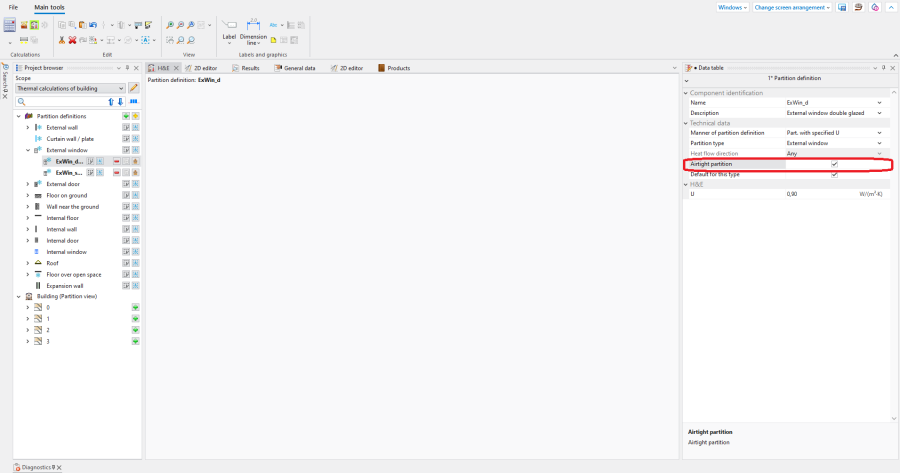
14. Bauteil dicht.


Standardpartitionsdefinitionen
- Thermische Partitionsdefinitionen aus einer anderen Datei importieren .isproj. Wenn Sie die gleichen Definitionen in Ihrer aktuellen Arbeit und in anderen Projekten benötigen, können Sie die früheren Dateien verwenden .isproj und importieren die Partitionsdefinitionen daraus in das aktuell implementierte Projekt.
- Neue Definitionen für die thermische Hülle im Projekt erstellen. Abhängig von den Planungsanforderungen und den verfügbaren Daten können drei Arten von thermischen Trennwänden im Programm definiert werden:
- Vordefinierter U-Wert
- Einfacher U-Wert
- Zusammengesetzter U-Wert.
- Häufig verwendete Baumaterialien können dem Ordner Favorit hinzugefügt werden, durch Ankreuzen des daneben stehenden Sternchens.
- Im Fenster Datentabelle der einzelnen Elementen Bauteilaufbau Standarddefinitionen festlegen, indem Sie das checkbox im Feld ankreuzen Standardbauteil diesen Typs und wählen Auswahlkriterium: Jede Stärke oder Zuweisung mit Stärkenabweichung. Für die Option Zuweisung mit Stärkenabweichung sollte in dem Feld zusätzlich ein Wert: ΔD - Abweichung bezogen auf die Stärke des Grafikelements, ± angegeben werden. Alle Standarddefinitionen von thermischen Trennwänden sind in der Liste fett gedruckt Bauteildefinitionen im Fenster Projekt Browser.
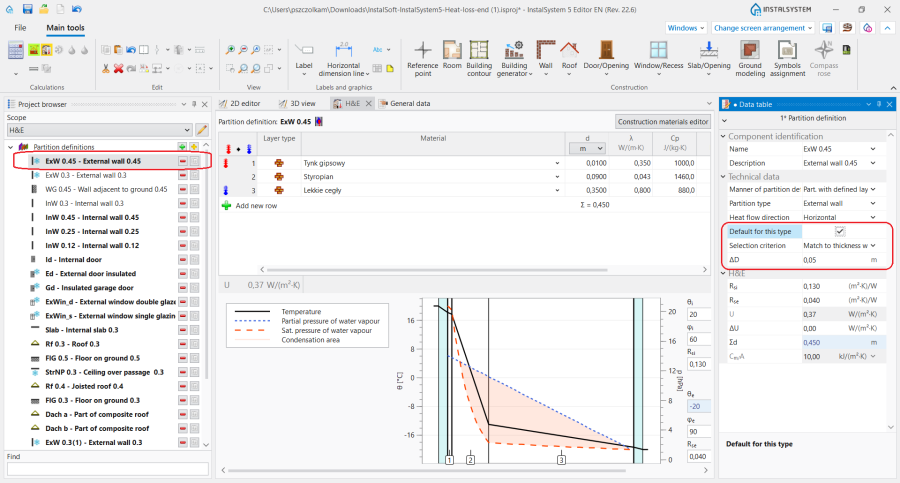
14.Standard Bauteilaufbau.

Durchführen von Berechnungen und Überprüfen der Ergebnisse
- Aufrufen von Berechnungen über das Taschenrechner-Symbol Gebäudeheizlast 20 px| in dem Abschnitt Berechnung am Gürtel Hauptwerkzeuge und im Fenster 2D Editor nachsehen und 3D Ansicht für den aktiven Bereich H&E(Th) ob den erstellten thermischen Barrieren eigene Definitionen zugewiesen werden.
- Überprüfung der erstellten thermischen Barrieren. Ändern Sie gegebenenfalls die zugeordnete Standarddefinition. Änderungen können vorgenommen werden:
- manuell für die ausgewählte Partition
- durch Änderung Auswahlkriterium, mit einer Änderung des Kriteriums Auswahlkriterium eine Wiederholungsvorstellung
Berechnungen der Gebäudestruktur ist erforderlich.
- unter Verwendung der: Definition den ausgewählten Elementen zuweisen (nur falls passend)
- unter Verwendung der: Definition den ausgewählten Elementen zuweisen (nur falls passend)
- Im Fenster H&E für nachfolgende Elemente Raum die im Feld angegebenen Werte ΔUtb - Korrekturwert Wärmebrücke zu überprüfen und korrigieren Sie sie erforderlichenfalls.
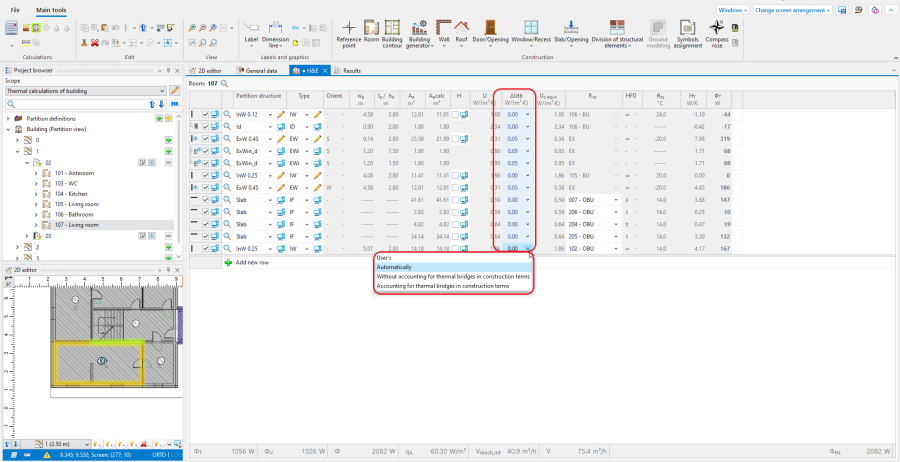
15. Korrekturwert Wärmebrücke. - Falls Änderungen vorgenommen wurden, führen Sie die Berechnungen erneut durch Gebäudeheizlast und überprüfen Sie die erzielten Berechnungsergebnisse unter besonderer Berücksichtigung der folgenden Punkte:
- Fehlermeldungen im Fenster Meldungen / Hinweise für Bereich Gebäudeheizlast.
- Darstellung der Berechnungsergebnisse für die Elemente Raum im Fenster H&E.
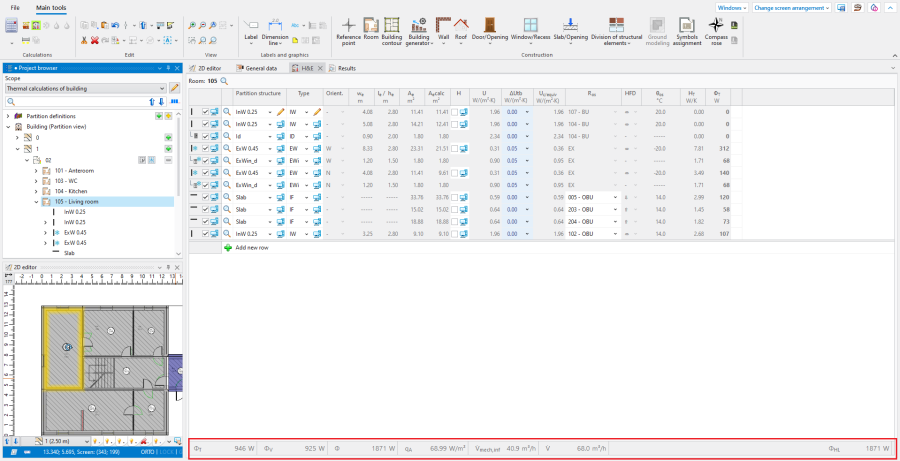
16. Berechnungsergebnisse für das Element Raum - Grafische Darstellung der Lüftungsströme für die mechanische Lüftung im Fenster 2D Editor in Bezug auf H&E(V).
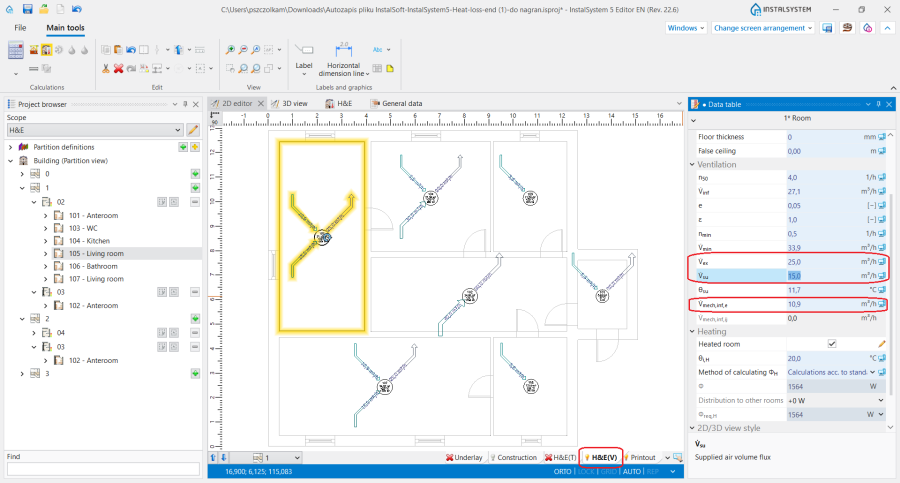
17. Grafische Darstellung der Lüftungsströme - Ergebnisse in Form von Hinweisen und Beschriftungen der Elemente Raum.
- Tabellarische Ergebnisse für das im Fenster dargestellte Projekt Ergebnisse.


Präsentation des Luftstroms
- Im Rahmen der Luftstromdarstellung wird Folgendes visualisiert:
- Luftströme zwischen Räumen innerhalb Gebäudeeinheiten (deutlicher Pfeil)
- externer Luftstrom (blauer Pfeil)
- Abluftstrom (hellvioletter Pfeil).
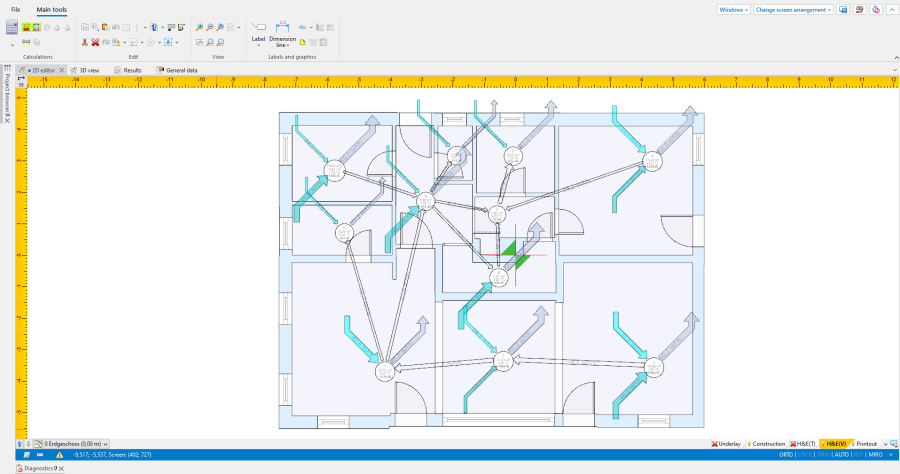
18. Darstellung der Beatmungsvolumenströme
- Einzelne Luftströme werden nicht angezeigt in Situationen, in denen:
- Definitionen von Typeneinteilungen AF - Außenfenster, IF - Innenfenster, AT - Außentür, IT - Innentür werden eingestellt auf Bauteil dicht,
- In der Gebäudeeinheit keine ausgefüllten Vex\Vsu Werte in den Räumen, wenn das Modell zur Bestimmung von Lüftungsluftvolumen und -strom gewählt wird: Im Bezug auf Volumen oder Im Bezug auf die Fenster-/ und Türfläche,
- Die gewählte Art der Belüftung freie Lüftung.
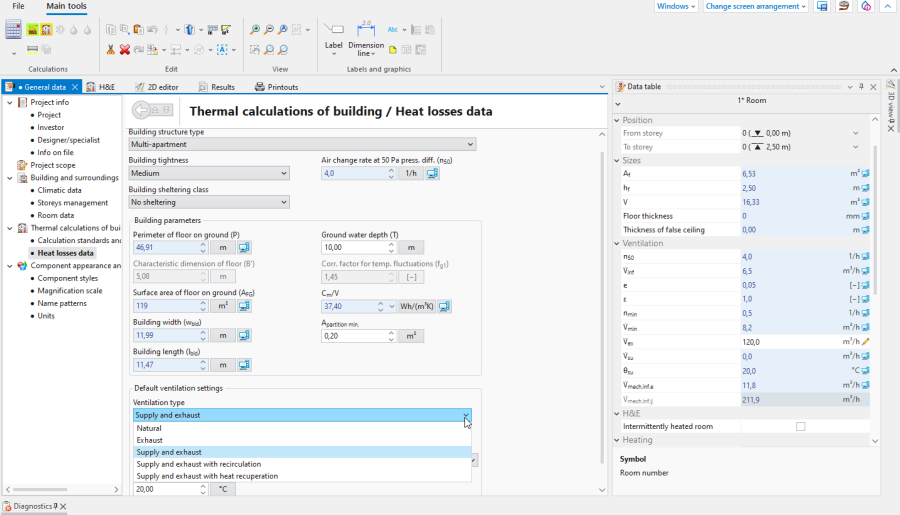
19. Lüftungstyp.


Verteilung der Auslegungswärmelasten
- Vervollständigen Sie die Daten zur Wärmeverteilung, falls im Projekt vorhanden Beheizter Raum, deren Heizlast auf benachbarte Räume verteilt werden soll. Die Bearbeitung ist im Fenster Datentabelle möglich, für ein Element Raum im Editor Art der Wärmeverlustverteilung.
- Wählen Sie, wie Sie die Wärmeverteilung berechnen möchten:
- Manuell - ermöglicht die manuelle Auswahl angrenzender Räume aus einer Liste aller Räume und das Auferlegen ihres Prozentsatzes Anteil zur Deckung des Wärmeverlustes des gewählten Raumes.
- Halbautomatisch - ermöglicht die Auswahl benachbarter Räume aus einer Liste aller Räume und deren Prozentsatz Anteil bei der Deckung des Wärmeverlusts des ausgewählten Raums automatisch und proportional auf der Grundlage der berechneten Wärmeverlustwerte bestimmt wird.
- Automatisch - angrenzende Räume und deren Prozentsatz Anteil zur Deckung des Wärmeverlustes eines ausgewählten Raumes werden automatisch ermittelt, anteilig auf der Grundlage der berechneten Wärmeverlustwerte, unter Berücksichtigung des Partitionstyps IT - Innentür oder IF - Innenfenster, die in Partitionen des IW - Innenwand die den ausgewählten Raum und die angrenzenden Räume unterteilen.
- Im FeldVersorgung durch andere Räume zeigt den Wert der von der Verteilung kommenden Leistung:
- Für Elemente Raum die Energie an benachbarte Räume abgeben, wird der Wert der abgegebenen Leistung mit einem Minuszeichen dargestellt.
- Für Elemente Raum die Energie aus benachbarten Räumen erhalten, wird der Leistungswert mit einem Pluszeichen dargestellt.
- Für die gewählte Option Art der Wärmeverlustverteilung: Manuell der Leistungswert für den 'Energieempfänger' wird angezeigt, wenn das Editorfenster geschlossen wird.
- Energie kann nur zwischen Elementen übertragen werden Raum, die durch einen Partitionstyp voneinander getrennt sind IT - Innentür oder IF - Innenfenster.
- Erneut anrufen Gebäudeheizlast und überprüfen Sie die erzielten Ergebnisse.
Ergebnisse drucken/exportieren
For more information, see: Presentation of the calculations results.