Berechnung der Auslegungsheizlast eines Raumes: Unterschied zwischen den Versionen
| Zeile 62: | Zeile 62: | ||
#* ''<IS_TS id=rsEN12831_SposobWyznaczaniaTempZDrugiejStronyDlaInnychGrupPom/>''.</br>[[File:Calculation_standards_and_options.png|900 px|left|thumb|4. <IS_TS id=rsDanog_Normy/>.]]<br clear="all"/> | #* ''<IS_TS id=rsEN12831_SposobWyznaczaniaTempZDrugiejStronyDlaInnychGrupPom/>''.</br>[[File:Calculation_standards_and_options.png|900 px|left|thumb|4. <IS_TS id=rsDanog_Normy/>.]]<br clear="all"/> | ||
=== | ===Bearbeitung von Gebäudedaten und deren Umgebung=== | ||
# | # Reiter ''<IS_TS id=KTENazwaRodzaju/>'' - den Standort des Gebäudes durch Auswahl in der Liste der Felder angeben: | ||
#* ''<IS_TS id=strOpisProjektuKraj/>'' | #* ''<IS_TS id=strOpisProjektuKraj/>'' | ||
#* ''<IS_TS id=strs_metkaidISFOZCDaneOgolneSZE_MiejscowoscMetka/>''.</br>[[File:Climatic_data.png|900 px|left|thumb|5. <IS_TS id=KTENazwaRodzaju/>]]<br clear="all"/> | #* ''<IS_TS id=strs_metkaidISFOZCDaneOgolneSZE_MiejscowoscMetka/>''.</br>[[File:Climatic_data.png|900 px|left|thumb|5. <IS_TS id=KTENazwaRodzaju/>]]<br clear="all"/> | ||
# | # Jeder Ort wird automatisch der entsprechenden Meteostation zugeordnet, für die die erforderlichen Werte im Klimadatenkatalog angegeben wurden, z.B.: | ||
#* ''<IS_TS id=sENDaneBudynkuTempZewnetrzna/>'' ''<IS_TS id=TemperaturaZewnetrznaOgrzewanieSymbol/>'' | #* ''<IS_TS id=sENDaneBudynkuTempZewnetrzna/>'' ''<IS_TS id=TemperaturaZewnetrznaOgrzewanieSymbol/>'' | ||
#* ''<IS_TS id=strl_expidISFOZCDaneOgolneSredniaTemperaturaZewnetrzna/>'' ''<IS_TS id=strs_expidISFOZCDaneOgolneSredniaTemperaturaZewnetrzna/>''. | #* ''<IS_TS id=strl_expidISFOZCDaneOgolneSredniaTemperaturaZewnetrzna/>'' ''<IS_TS id=strs_expidISFOZCDaneOgolneSredniaTemperaturaZewnetrzna/>''. | ||
# | # Reiter ''<IS_TS id=KTENazwaRodzaju/>'' - die Werte im Feld angeben ''<IS_TS id=strTempOblPowDlaSzczelinDylatacji/>''. | ||
# Zakładka ''<IS_TS id=StoreyManagement/>'' - w razie potrzeby w oknie ''<IS_TS id=DataEditorTable/>'' dla elementu ''<IS_TS id=sBudynek/>'' | # Zakładka ''<IS_TS id=StoreyManagement/>'' - w razie potrzeby w oknie ''<IS_TS id=DataEditorTable/>'' dla elementu ''<IS_TS id=sBudynek/>'' korrigieren seine ''<IS_TS id=pcstrXY/>''.</br>[[File:Storeys-management-ground-elevation.png|900 px|left|thumb|6. <IS_TS id=pcstrXY/> elementu <IS_TS id=sBudynek/>]]<br clear="all"/> | ||
# | # Reiter ''<IS_TS id=Danog_BudynekSC/>'' - die wichtigsten Bauparameter zu bestimmen für ''<IS_TS id=ObliczeniaCieplneBudynku/>'' in die verfügbaren Felder des Formulars. Die Sichtbarkeit einiger Daten auf dieser Registerkarte hängt von der Auswahl im Feld ''<IS_TS id=strs_enumidISFOZCDaneOgolneNorma_StratyCiepla/>'' auf dem Reiter ''<IS_TS id=rsDanog_Normy/>''. </br>Datenfelder mit roten Fragezeichen, falls im Modus ''<IS_TS id=automanAuto/>'' eingestellt. [[Plik:Auto-calculation-ikon.png|20 px|]], wird nach der ersten Berechnung automatisch abgeschlossen. Die folgenden Daten sind z.B. in dem Format verfügbar: | ||
#* | #* Daten zum Bau von Gebäuden: | ||
#**''<IS_TS id=strs_enumidISFOZCDaneOgolneEN_TypKonstrukcjiBudynku/>'' | #**''<IS_TS id=strs_enumidISFOZCDaneOgolneEN_TypKonstrukcjiBudynku/>'' | ||
#** ''<IS_TS id=strs_enumidISFOZCDaneOgolneSZE_SzczelnoscBudynku/>'' | #** ''<IS_TS id=strs_enumidISFOZCDaneOgolneSZE_SzczelnoscBudynku/>'' | ||
Version vom 9. Juni 2024, 17:18 Uhr
| Produkt | InstalSystem 5 EnergoSystem 5 |
| Art des Artikels | Projektunterricht |
| Aktuell für Version | 2023-10-11 |
Umfang des Unterrichts
Der Artikel stellt einen Weg vor, wie die Daten für die Berechnung der Auslegungsheizlast eines Raumes mit Hilfe von Standardpaketen vorbereitet werden können.
Erforderliche Module und Programmkonfiguration
- Paket InstalSystem 5 beinhaltet Modul:
- Heizlast
Videos beziehen mit der Thematik des Artikel
Die angegebenen Videos behandeln die in diesem Artikel behandelten Themen und sind keine Aufzeichnung der Unterricht.
Projektdatei
Projektdatei verwendet in dieser Lektion: Thermische Berechnung für ein mehrstöckiges Wohngebäude (Beispiel für den Unterricht).
Ausgangszustand
Die Basisprojektdatei enthält die Gebäudestruktur (Geschosse, Gebäudeeinheiten, Räume, grafische Trennwände), ein Starterpaket mit Normen.
For more information, see: Przygotowanie struktury budynku.
Außerdem ist eine Datei mit den zu importierenden Partitionsdefinitionen, die in dieser Lektion verwendet werden, in der Beispielprojekttabelle verfügbar.
Durchzuführende Schritte
Vorbereitung der Gebäudestruktur
For more information, see: Vorbereitung der Gebäudestruktur - Vollständige Gebäudestruktur.
Bei der Vorbereitung der Gebäudestruktur werden grafische Trennwände in den Entwurf eingeführt, die strukturelle Elemente des Gebäudes sind, d.h. Wand, Boden, Fenster, Tür, Dach usw.
In diesem Stadium kann das Projekt auch durch ein Bodenmodell ergänzt werden. For more information, see: Bodenmodellierung.
Fertigstellung und Prüfung des Bauwerks
- Optional können Sie, falls erforderlich, manuelle Änderungen an der Gebäudestruktur vornehmen, d.h. ausgewählte Räume einer Gebäudeeinheit neu zuordnen,Gebäudeeinheiten, neue Gebäudeeinheiten anlegen, usw.
For more information, see: Vorbereitung der Gebäudestruktur. - Registerkarte Berechnungsumfang - den Umfang des Projekts umfassen: Gebäudeheizlast.
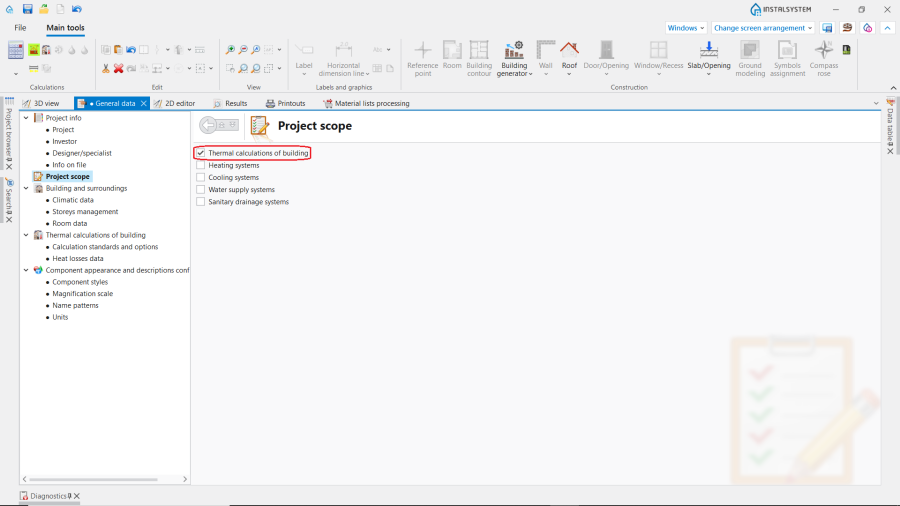
1. Berechnungsumfang. - Durchführen Berechnungen der Gebäudestruktur.

Verifizierung des Modells der thermischen Hülle
Berechnungen der Gebäudestruktur aktivieren eine Reihe von Vorgängen aus, um eine vollständige Gebäudestruktur zu erstellen. Bei den Berechnungen werden unter anderem auf der Grundlage der im Entwurf definierten Strukturelemente und Gefache thermische Umhüllungen erstellt, die in einer späteren Entwurfsphase bei der Durchführung von: Gebäudeheizlast.
Thermische Trennwand ist ein logisches Element, das Teil einer grafischen Trennung innerhalb eines einzelnen Raumes ist. Sie wird automatisch erstellt und dient der Berechnung und Darstellung des Wärmeverlustes durch die Durchdringung einer Trennwand auf der Ebene eines einzelnen Raumes..
Achtung! Zwischen Elementen des Typs Raum, getrennt durch ein Element Wand der Dicke 0, keine thermische Trennwand gebildet wird.
Achtung! Eine Voraussetzung für die korrekte Erstellung von thermischen Trennwänden ist die Erkennung der Elemente durch das Programm Raum automatisch.
- Im Fenster 3D Ansicht in den Bearbeitungsbereich wechseln H&E(Th) und überprüfen, ob das erstellte Wärmehüllenmodell vollständig ist.Um die Lesbarkeit der Ansicht zu verbessern, für den Bearbeitungsbereich Konstruktion wählen Sie: Unsichtbar, wenn nicht aktiv.
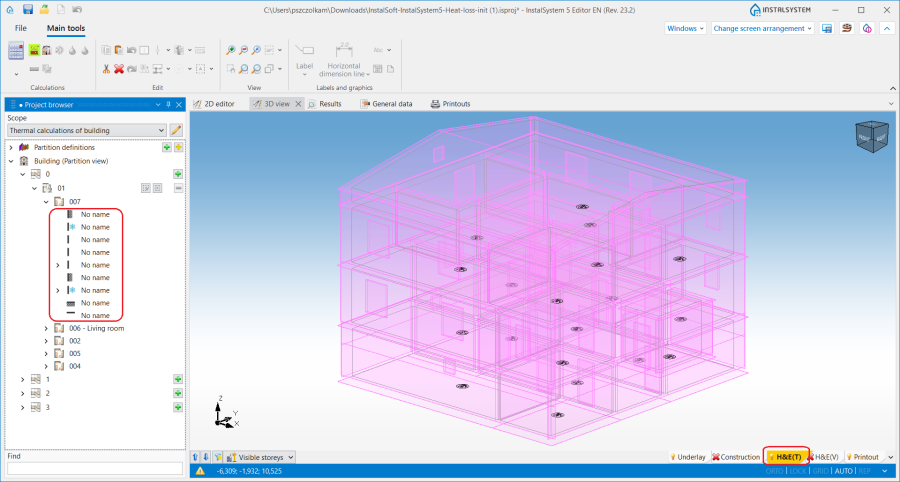
2. Modell der thermischen Barriere. - Bei jeder Änderung der Gebäudestruktur müssen die Berechnungen der Gebäudestruktur erneut durchgeführt werden, um das Modell der thermischen Hülle zu erstellen. Wenn sich bei der Überprüfung herausstellt, dass das Modell unvollständig ist oder Fehler enthält, die Gebäudestruktur sollte durch die erforderlichen Strukturelemente ergänzt werden, und dann wiederholen Sie Berechnungen der Gebäudestruktur.
- Wenn ein Element im Entwurf verwendet wird Gelände und Gebäude unter dem Boden versenkt ist, in diesem Stadium wird die Grenze zwischen Partitionen des Typs: AW - Außenwand und AWG - Außenwand an Erdreich sichtbar, bestimmt durch die Form der Bodenkontur um das Gebäude.
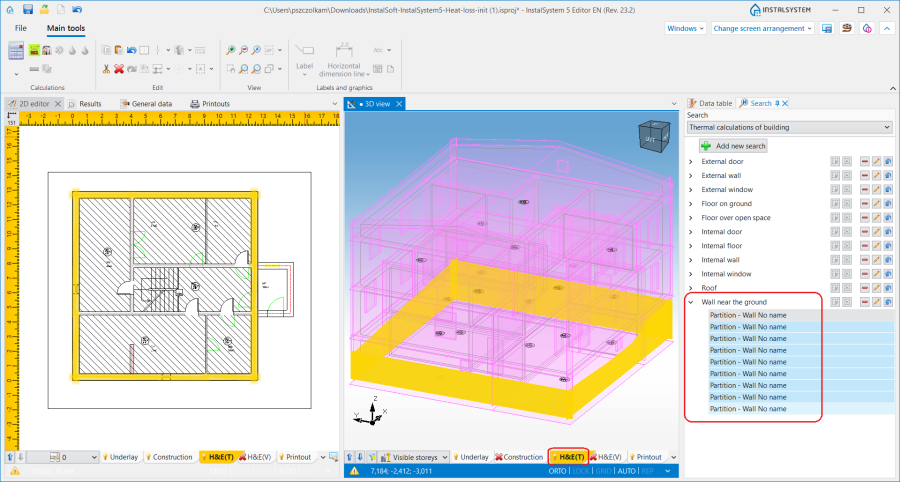
3. Typische Trennwände: AW - Außenwand und AWG - Außenwand an Erdreich bestimmt durch die Grundlinie.


Einstellung von Standarddaten für das Projekt
- Reiter Normen und Optionen - wählen Sie das Standardpaket und stellen Sie die wichtigsten Parameter für die thermische Berechnung ein (die Sichtbarkeit bestimmter Daten auf einer Registerkarte wird durch die Auswahl im Feld Norm Heizlast):
- Normenpaket
- Norm Heizlast
- Berechnung der Wärmeverluste an das Erdreich
- Berechnungsmethode bei unterbrochenem Heizbetrieb
- Verfahren zur Berechnung der Wärmebrücken
- Methode zur Berücksichtigung von Wärmebrücken
- Innentemperatur benachbarter Nutzungseinheiten .
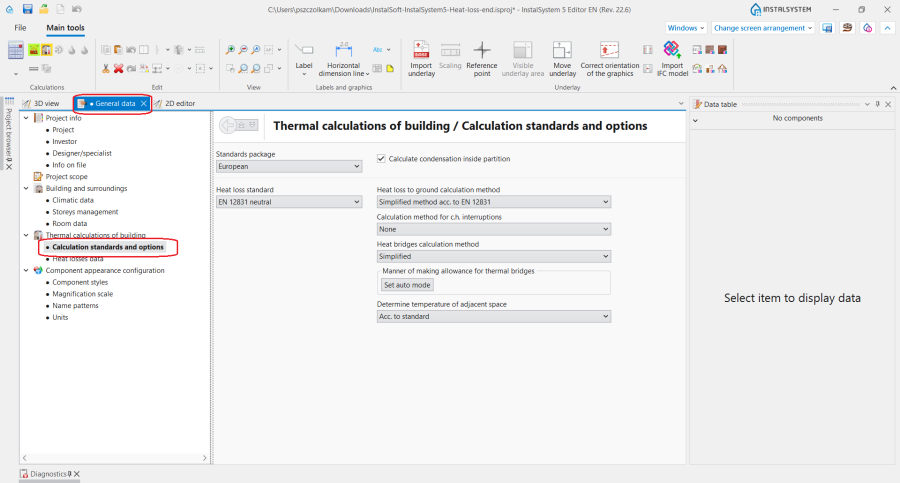
4. Normen und Optionen.

Bearbeitung von Gebäudedaten und deren Umgebung
- Reiter Klimadaten - den Standort des Gebäudes durch Auswahl in der Liste der Felder angeben:
- Land
- Ort.
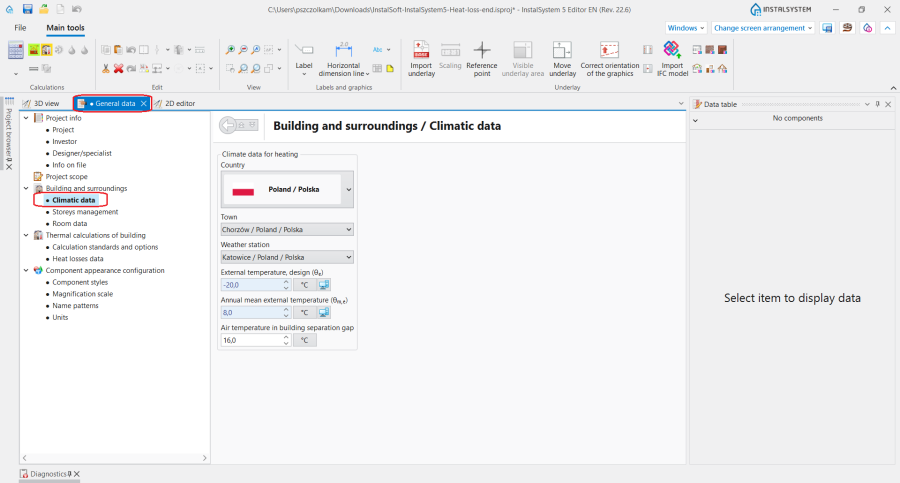
5. Klimadaten
- Jeder Ort wird automatisch der entsprechenden Meteostation zugeordnet, für die die erforderlichen Werte im Klimadatenkatalog angegeben wurden, z.B.:
- Normaußentemperatur θe
- Jahresmittel Außentemperatur θm,e.
- Reiter Klimadaten - die Werte im Feld angeben Lufttemperatur im Nachbargebäude.
- Zakładka Geschossaufbau - w razie potrzeby w oknie Datentabelle dla elementu Gebäude korrigieren seine Lage Element.
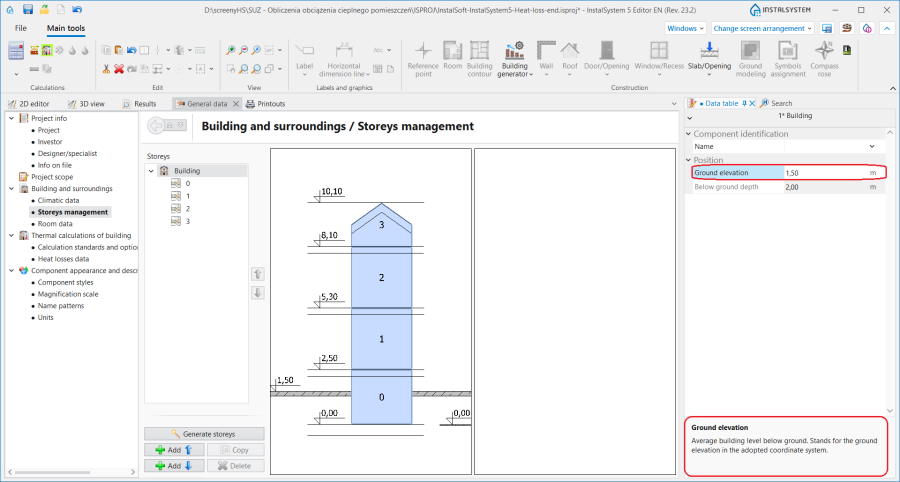
6. Lage Element elementu Gebäude - Reiter Wärmeverlustdaten - die wichtigsten Bauparameter zu bestimmen für Gebäudeheizlast in die verfügbaren Felder des Formulars. Die Sichtbarkeit einiger Daten auf dieser Registerkarte hängt von der Auswahl im Feld Norm Heizlast auf dem Reiter Normen und Optionen.
Datenfelder mit roten Fragezeichen, falls im Modus Auto eingestellt. 20 px|, wird nach der ersten Berechnung automatisch abgeschlossen. Die folgenden Daten sind z.B. in dem Format verfügbar:- Daten zum Bau von Gebäuden:
- Gebäudetyp
- Luftdichtheit der Gebäudehülle
- Abschirmungsklasse
- Luftwechselrate.
- KENNGRÖSSEN:
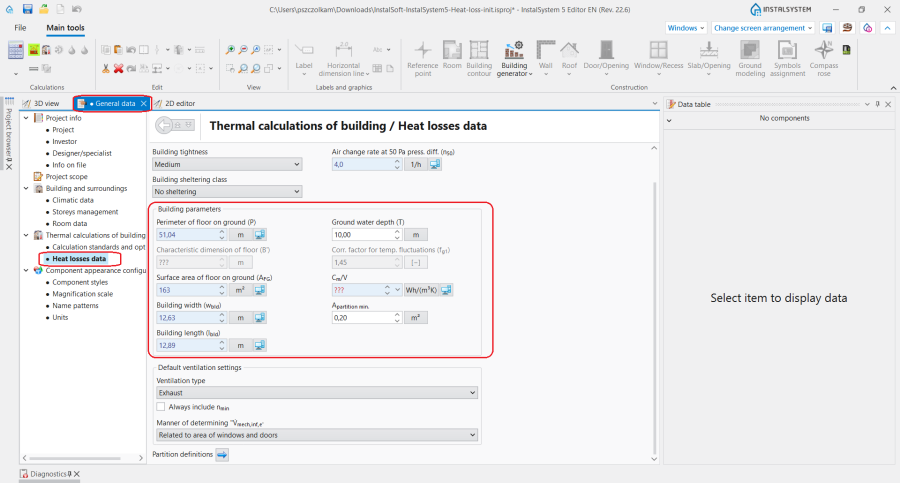
7. Wärmeverlustdaten - Standard Lüftungseinstellung.
- Daten zum Bau von Gebäuden:
- Zakładka Raumdaten - określić najważniejsze dane pomieszczeń:
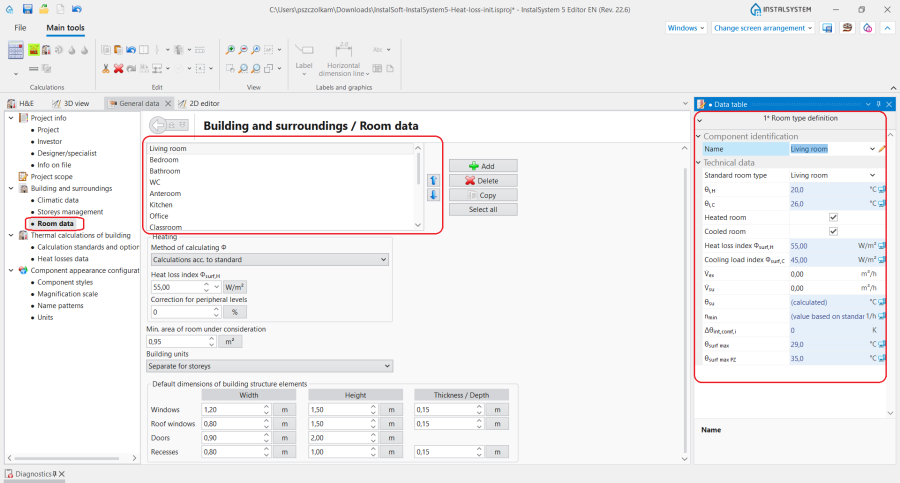
8. Raumdaten
- Raumtyp - w liście pola dostępne są domyślne elementy Raumtypdefinition. Dane i parametry obliczeniowe możliwe do zmodyfikowania lub zdefiniowana dla wybranych typów pomieszczeń widoczne są w oknie Datentabelle po zaznaczeniu typu pomieszczenia w liście pola.
Dane wprowadzone dla pierwszego pomieszczenia w liście są domyślnymi danymi dla każdego wstawionego w projekcie elementu Raum. W razie potrzeby kolejność w liście należy zmienić przy pomocy strzałek. Dla każdego zaznaczonego elementu Raum można zmienić Raumtyp w oknie Datentabelle, dodatkowo istnieje również możliwość definiowania własnych typów pomieszczeń użytkownika. - Φ des neuen Raumes - w przypadku pracy nad zakresem Gebäudeheizlast należy wybrać opcję Nach Norm berechnet. Wybór w polu jest propagowany do wszystkich elementów Raum wstawionych w projekcie i może zostać ręcznie zmieniony w oknie Datentabelle dla wybranych elementów.
- Gebäudeeinheiten - w zależności od potrzeb projektowych ustawić w polu Eine für gesamtes Gebäude lub Einzeln geschossweise getrennt.
For more information, see: Edycja danych Jednostek Budynku.
- Raumtyp - w liście pola dostępne są domyślne elementy Raumtypdefinition. Dane i parametry obliczeniowe możliwe do zmodyfikowania lub zdefiniowana dla wybranych typów pomieszczeń widoczne są w oknie Datentabelle po zaznaczeniu typu pomieszczenia w liście pola.


Edycja danych pomieszczeń, przegród i jednostek budynku
- Przejrzeć strukturę budynku w oknie Projekt Browser dla zakresu Gebäudestruktur. W razie potrzeby zmienić dla wybranych elementów Raum w oknie Datentabelle Raumtyp na inny niż domyślny oraz skorygować wartość dla danej: θi,H - Auslegungstemperatur w elementach o niestandardowych temperaturach.
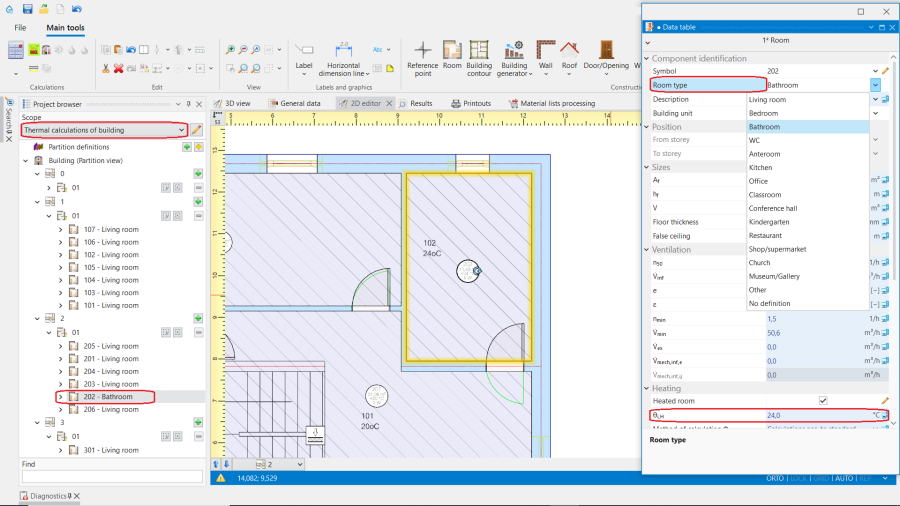
9. Okno Datentabelle - Raumtyp. - Opcjonalnie, skorygować przypisanie elementów Raum do Gebäudeeinheiten. Zmiany można dokonać w polu Gebäudeeinheit w oknie Datentabelle dla wybranego elementu Raum lub w oknie Projekt Browser przeciągając wybrane Raum w drzewie struktury budynku do docelowej Gebäudeeinheiten.
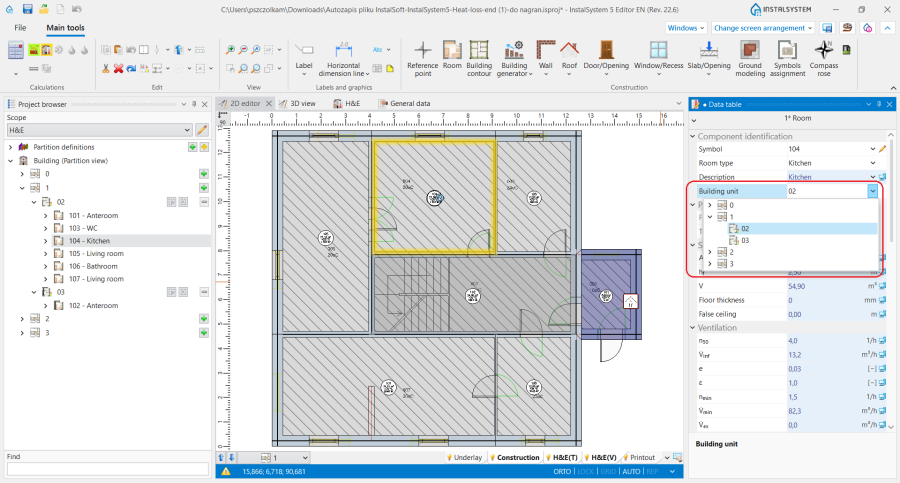
10. Zmiana jednostki budynku. - Przejrzeć i w razie potrzeby uzupełnić lub skorygować dane Gebäudeeinheiten w zakresie H&E. Widoczność niektórych danych dla Gebäudeeinheiten jest zależna od wyboru w polu Norm Heizlast na zakładce Normen und Optionen:
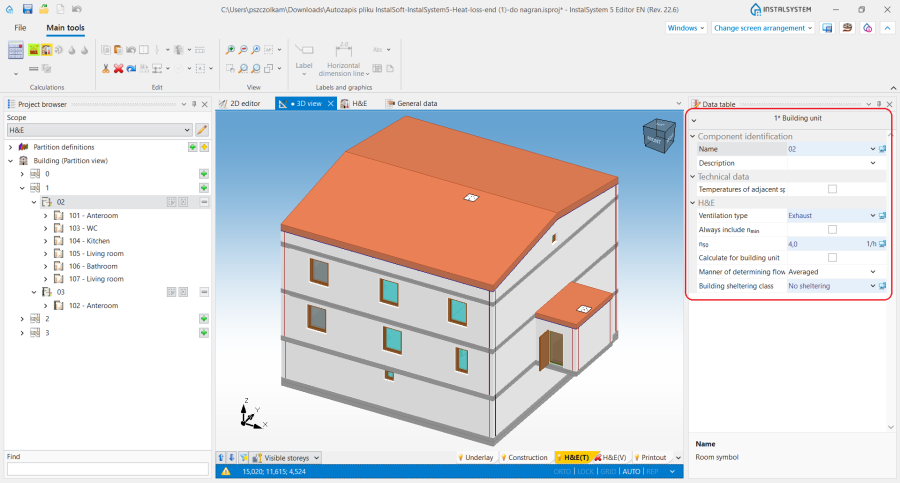
11. Jednostka budynku - tabela danych.
- Lüftungstyp
- nmin immer berücksichtigen
- Luftwechselrate - n50
- Berechnen für die Gebäudeeinheit - Wenn gewählt, wird ´n50´ für die Gebäudeeinheit bestimmt, in Abhängigkeit der gewählten Optionen unter ´Konstruktion eines Teiles des Gebäudes´ und ´Luftdichtheit der Gebäudeeinheit`
- Berechnungsart der Infiltrationsvolumenströme zwischen den Räumen einer Gebäudeeinheit
- Abschirmungsklasse
- Opcjonalnie, zadeklarować przegrody ogrzewane (zintegrowane z planowanymi podłogami lub ścianami grzewczo-chłodzącymi). Ustawienia w polu Beheizt (Fußboden- o. Wandheizung) mogą zostać grupowo zweryfikowane w oknie H&E dla zaznaczonego elementu Raum.
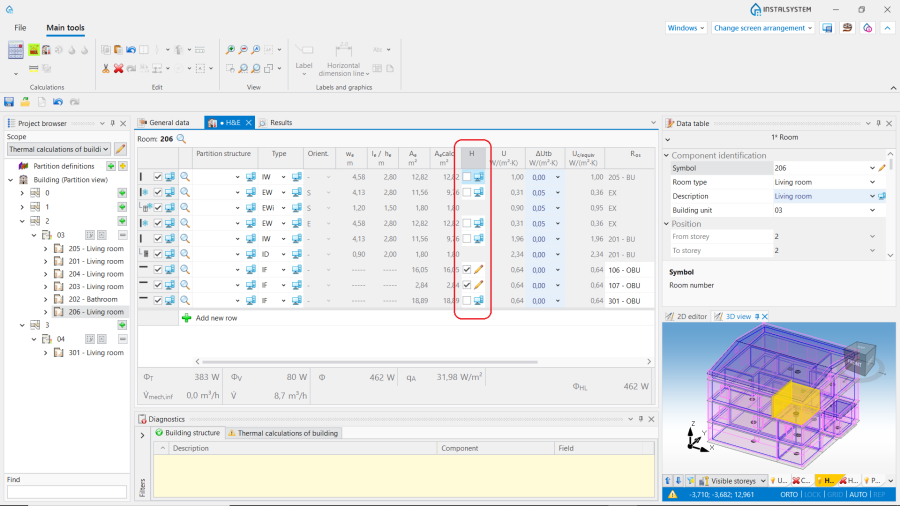
12. Beheizt (Fußboden- o. Wandheizung). - Opcjonalnie, w sytuacji, gdy rzeczywista struktura budynku nie może zostać w pełni zamodelowana w programie, w oknie H&E dla wybranego elementu Raum dodać przegrody tabelaryczne poprzez kliknięcie w Neue Zeile hinzufügen. Dla każdej ręcznie dodanej przegrody należy określić parametry: Bauteiltyp, Maße lub Bauteilfläche %s oraz wybrać Raum auf der gegenüberliegenden Seite (BT im RGS wird autom angelegt).
- Przejrzeć i w razie potrzeby zmienić wartość Standard Zulufttemperatur (θsu) w oknie Datentabelle dla elementu Gebäudeeinheit (dotyczy projektów, w których zadeklarowano wentylację nawiewno-wywiewną).
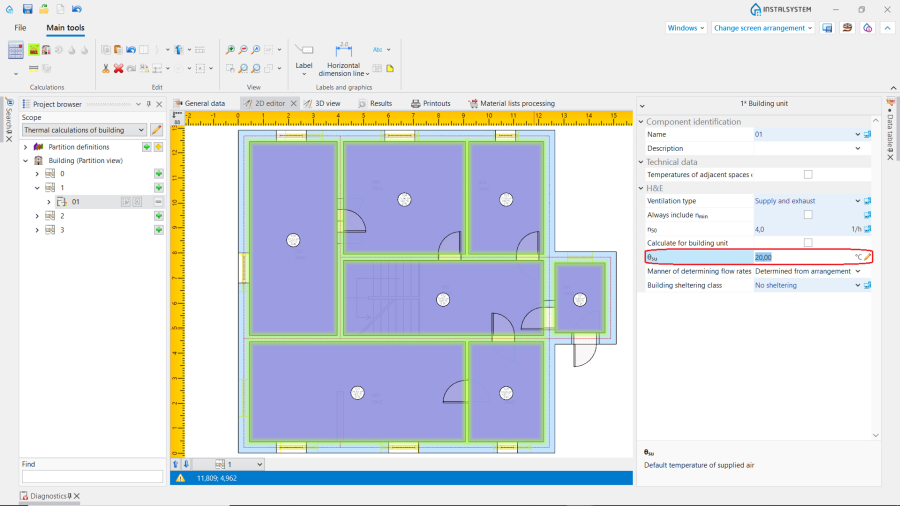
13. Zmiana Standard Zulufttemperatur. - Opcjonalnie, żeby wyłączyć spowodowaną nieszczelnościami infiltrację powietrza z zewnątrz, można w oknie Datentabelle oznaczyć definicje przegród typu AF - Außenfenster i\lub AT - Außentür jako Bauteil dicht.
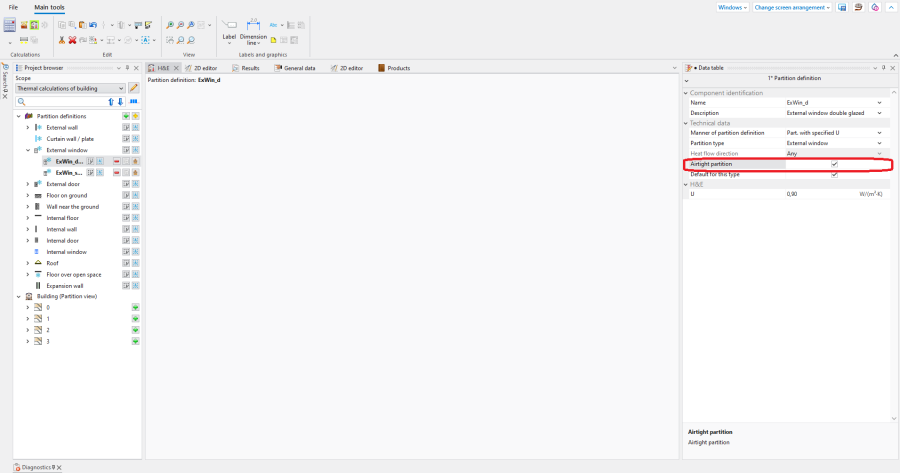
14. Bauteil dicht.


Domyślne definicje przegród
- Zaimportować definicje przegród cieplnych z innego pliku .isproj. Jeżeli w bieżącej pracy będą potrzebne takie same definicje jak w innych projektach, można wykorzystać wcześniejsze pliki .isproj i zaimportować z nich definicje przegród do aktualnie realizowanego projektu.
- Utworzyć nowe definicje przegród cieplnych w projekcie. W zależności od potrzeb projektowych i dostępnych danych w programie można zdefiniować trzy rodzaje przegród cieplnych:
- Vordefinierter U-Wert
- Einfacher U-Wert
- Zusammengesetzter U-Wert.
- Często używane materiały budowlane można dodać do folderu Favorit zaznaczając widoczną obok gwiazdkę.
- W oknie Datentabelle poszczególnych elementów Bauteilaufbau określić domyślne definicje poprzez zaznaczenie checkboxa w polu Standardbauteil diesen Typs oraz wybrać Auswahlkriterium: Jede Stärke lub Zuweisung mit Stärkenabweichung. Dla opcji Zuweisung mit Stärkenabweichung należy dodatkowo określić wartość w polu: ΔD - Abweichung bezogen auf die Stärke des Grafikelements, ±. Wszystkie domyślne definicje przegród cieplych są pogrubione w liście Bauteildefinitionen w oknie Projekt Browser.
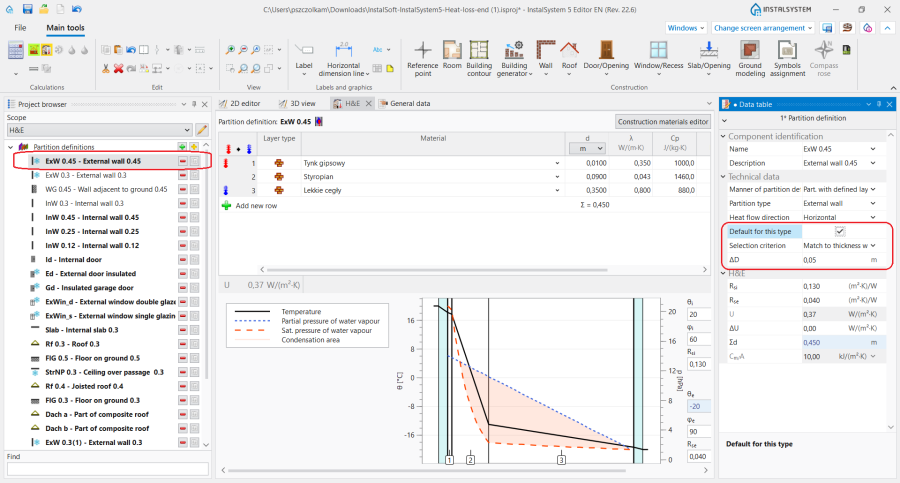
14.Domyślna Bauteilaufbau.

Wykonanie obliczeń i weryfikacja wyników
- Wywołać obliczenia za pomocą ikony kalkulatora Gebäudeheizlast 20 px| znajdującej się w sekcji Berechnung na pasku Hauptwerkzeuge i skontrolować w oknie 2D Editor i 3D Ansicht dla aktywnego zakresu H&E(Th) czy utworzone przegrody cieplne mają przypisane swoje definicje.
- Przejrzeć utworzone przegrody cieplne. W razie potrzeby zmienić przypisaną definicję domyślną. Zmiany można dokonać:
- ręcznie dla wybranej przegrody
- poprzez zmianę Auswahlkriterium, przy czym po zmianie kryterium Auswahlkriterium konieczne jest ponowne wykonanie Berechnungen der Gebäudestruktur.
- z wykorzystaniem funkcji: Definition den ausgewählten Elementen zuweisen (nur falls passend)
- W oknie H&E dla kolejnych elementów Raum zweryfikować wyznaczone wartości w polu ΔUtb - Korrekturwert Wärmebrücke i w razie potrzeby dokonać ich korekty.
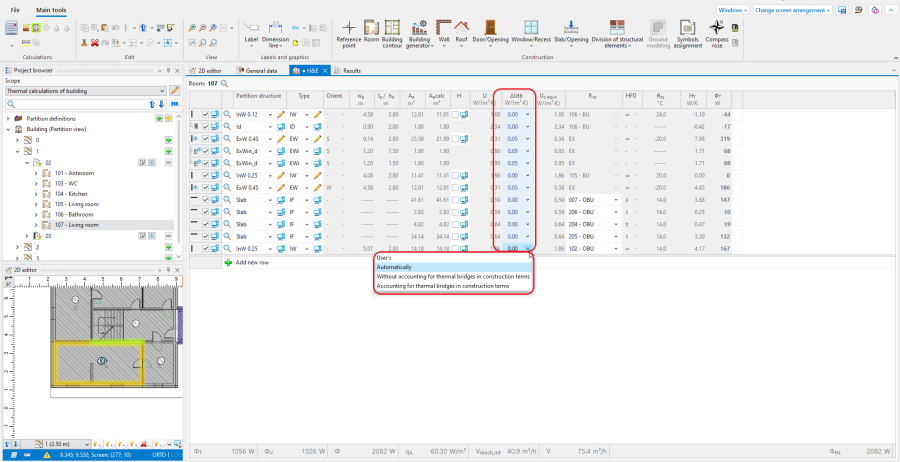
15. Korrekturwert Wärmebrücke. - Jeżeli wprowadzono zmiany, wykonać jeszcze raz obliczenia Gebäudeheizlast i zweryfikować uzyskane wyniki obliczeń ze szczególnym zwróceniem uwagi na:
- Komunikaty błędów w oknie Meldungen / Hinweise dla zakresu Gebäudeheizlast.
- Wyniki obliczeń prezentowane dla elementów Raum w oknie H&E.
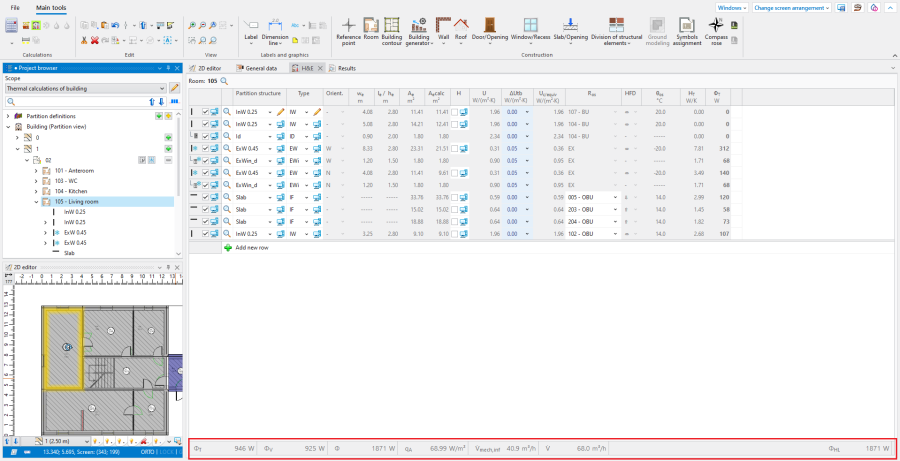
16. Wyniki obliczeń dla elementu Raum - Graficzną prezentację strumieni wentylacyjnych dla wentylacji mechanicznej w oknie 2D Editor na zakresie H&E(V).
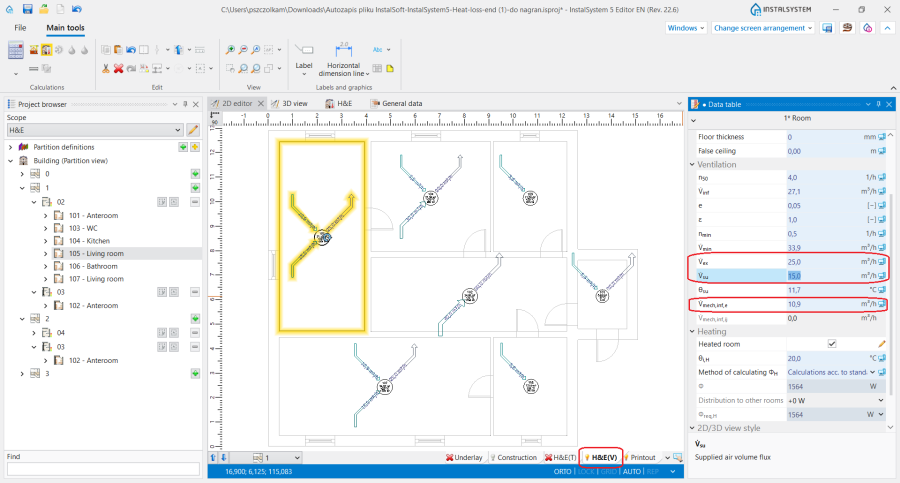
17. Graficzna prezentacja przepływów strumieni wentylacyjnych - Wyniki prezentowane w hintach i etykietach elementów Raum.
- Tabelaryczne wyniki dla projektu prezentowane w oknie Ergebnisse.


Prezentacja przepływu strumieni powietrza
- W ramach prezentacji przepływu strumieni powietrza wizualizowane są:
- strumienie powietrza między pomieszczeniami w ramach Gebäudeeinheiten (strzałka bezbarwna)
- strumień powietrza nawiewanego z zewnątrz (strzałka błękitna)
- strumień powietrza usuwanego (strzałka jasnofioletowa).
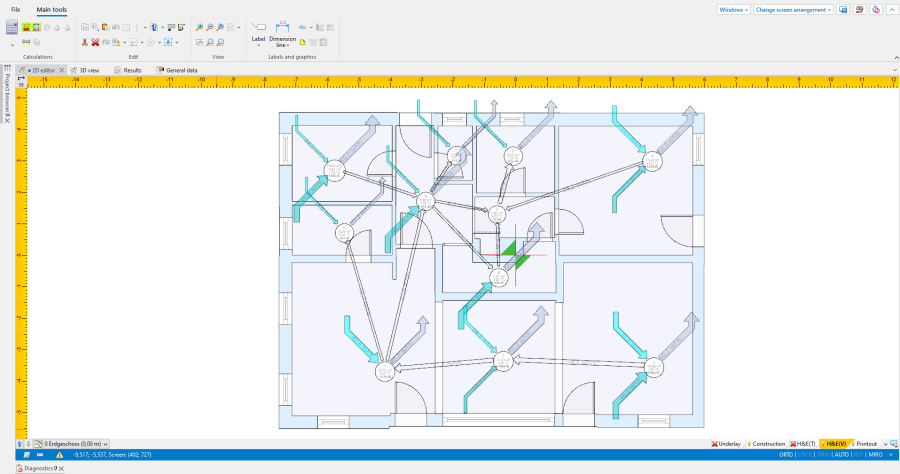
18. Prezentacja przepływów strumieni wentylacyjnych
- Poszczególne strumienie powietrza nie są prezentowane w sytuacjach gdy:
- definicje przegród typu AF - Außenfenster, IF - Innenfenster, AT - Außentür, IT - Innentür mają ustawioną opcję Bauteil dicht,
- w jednostce budynku brak uzupełnionych wartości Vex\Vsu w pomieszczeniach w przypadku kiedy wybrany jest model wyznaczania ilości powietrza wentylacyjnego i jego przepływu: Im Bezug auf Volumen lub Im Bezug auf die Fenster-/ und Türfläche,
- wybrano typ wentylacji freie Lüftung.
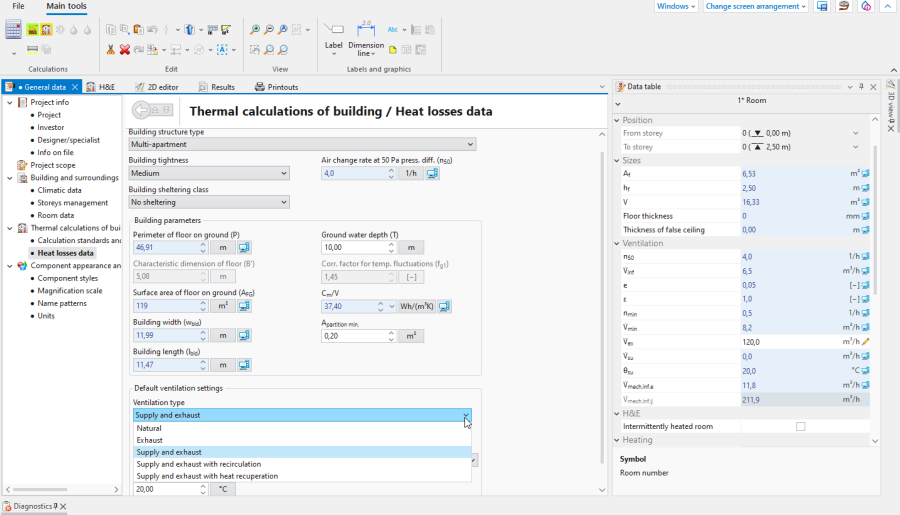
19. Lüftungstyp.


Rozdział projektowych obciążeń cieplnych
- Uzupełnić dane rozdziału ciepła, jeżeli w projekcie występują Beheizter Raum, których obciążenie cieplne ma być rozdzielone do pomieszczeń sąsiadujących. Edycja danych jest możliwa w oknie Datentabelle dla elementu Raum w edytorze Art der Wärmeverlustverteilung.
- Wybrać sposób obliczania rozdziału ciepła:
- Manuell - umożliwia ręczny wybór sąsiadujących pomieszczeń z listy wszystkich pomieszczeń i narzucenie, jaki będzie ich procentowy Anteil w pokryciu strat ciepła wybranego pomieszczenia.
- Halbautomatisch - umożliwia wybór sąsiadujących pomieszczeń z listy wszystkich pomieszczeń, a ich procentowy Anteil w pokryciu strat ciepła wybranego pomieszczenia jest wyznaczany automatycznie, proporcjonalnie na podstawie wyliczonych wartości strat ciepła.
- Automatisch - pomieszczenia sąsiadujące i ich procentowy Anteil w pokryciu strat ciepła wybranego pomieszczenia są wyznaczane automatycznie, proporcjonalnie na podstawie wyliczonych wartości strat ciepła, biorąc pod uwagę przegrody typu IT - Innentür lub IF - Innenfenster, występujące w przegrodach typu IW - Innenwand dzielących wybrane pomieszczenie i pomieszczenia sąsiadujące.
- W polu Versorgung durch andere Räume prezentowana jest wartość mocy pochodząca z rozdziału:
- Dla elementów Raum oddających energię do pomieszczeń sąsiednich prezentowana jest wartość mocy oddawanej ze znakiem minus.
- Dla elementów Raum przyjmujących energię od pomieszczeń sąsiednich prezentowana jest wartość mocy ze znakiem plus.
- Dla wybranej opcji Art der Wärmeverlustverteilung: Manuell wartość mocy dla 'biorcy energii' jest wyświetlana po zamknięciu okna edytora.
- Energia może być przekazywana tylko pomiędzy elementami Raum, które są oddzielone od siebie przegrodą typu IT - Innentür lub IF - Innenfenster.
- Ponownie wywołać Gebäudeheizlast i zweryfikować uzyskane wyniki.
Wydruk/eksport wyników
For more information, see: Prezentacja wyników obliczeń.