Berechnung der Auslegungsheizlast eines Raumes: Unterschied zwischen den Versionen
Hsboot (Diskussion | Beiträge) Keine Bearbeitungszusammenfassung Markierung: Manuelle Zurücksetzung |
|||
| (51 dazwischenliegende Versionen von 4 Benutzern werden nicht angezeigt) | |||
| Zeile 5: | Zeile 5: | ||
|p3 =<!--gdy jest kolejny produkt handlowy, zamienić na->"produkt_handlowy3="--> | |p3 =<!--gdy jest kolejny produkt handlowy, zamienić na->"produkt_handlowy3="--> | ||
|p4 =<!--gdy jest kolejny produkt handlowy, zamienić na->"produkt_handlowy3="--> | |p4 =<!--gdy jest kolejny produkt handlowy, zamienić na->"produkt_handlowy3="--> | ||
|category1 =InstalSystem 5# | |category1 =InstalSystem 5#Programm-Anwendungen | ||
|category_name1 = | |category_name1 =PROGRAMM-ANWENDUNGEN | ||
|c2 =<!--Jest kategoria -> zamienić na: "category2=" i uzupełnić link do sekcji kategorii na stronie głównej produktu--> | |c2 =<!--Jest kategoria -> zamienić na: "category2=" i uzupełnić link do sekcji kategorii na stronie głównej produktu--> | ||
|category_name2 =<!--podać nazwę kategorii "ZASTOSOWANIE"/"FUNKCJONALNOŚĆ"/...--> | |category_name2 =<!--podać nazwę kategorii "ZASTOSOWANIE"/"FUNKCJONALNOŚĆ"/...--> | ||
| Zeile 17: | Zeile 17: | ||
}} | }} | ||
==Umfang | ==Umfang der Lektion== | ||
Der Artikel | Der Artikel führt Die durch den Ablauf der Berechnung der Auslegungsheizlast eines Raumes mit Hilfe Programmpaketes. | ||
==Erforderliche Module und Programmkonfiguration== | ==Erforderliche Module und Programmkonfiguration== | ||
| Zeile 24: | Zeile 24: | ||
**'''<IS_TS id=PH_IS5_HL/>''' | **'''<IS_TS id=PH_IS5_HL/>''' | ||
==Videos | ==Videos, die sich auf die Thematik des Artikels beziehen== | ||
<br/>{{#ev:youtube|6Qe5Lw6WEwA|450||||rel=0}} <br clear="all"/> | <br/>{{#ev:youtube|6Qe5Lw6WEwA|450||||rel=0}} <br clear="all"/> | ||
Die angegebenen Videos behandeln die in diesem Artikel behandelten Themen | Die angegebenen Videos behandeln die in diesem Artikel behandelten Themen, sind aber keine Aufzeichnungen eines Tutorials. | ||
==Projektdatei== | ==Projektdatei== | ||
Projektdatei | Projektdatei, die in dieser Lektion verwendet wird: [https://en.help.instalsoft.com/Design_heat_load_in_residental_building_(example_for_the_lesson) Design heat load in residental building (example for the lesson)]. | ||
==Ausgangszustand== | ==Ausgangszustand== | ||
Die Basisprojektdatei enthält die Gebäudestruktur (Geschosse, Gebäudeeinheiten, Räume, grafische Trennwände), ein Starterpaket mit Normen. </br>{{Info}} [ | Die Basisprojektdatei enthält die Gebäudestruktur (Geschosse, Gebäudeeinheiten, Räume, grafische Trennwände), ein Starterpaket mit Normen. </br>{{Info}} [https://en.help.instalsoft.com/Preparation_of_building_structure Preparation of building structure].</br> Außerdem ist eine Datei mit den zu importierenden Bauteildefinitionen, die in dieser Lektion verwendet werden, in der Beispielprojekttabelle verfügbar. | ||
==Durchzuführende Schritte== | ==Durchzuführende Schritte== | ||
===Vorbereitung der Gebäudestruktur=== | ===Vorbereitung der Gebäudestruktur=== | ||
{{Info}} [ | {{Info}} [https://en.help.instalsoft.com/Preparation_of_building_structure_-_Complete_building_structure Preparation of a building structure - complete building structure]. </br>Bei der Vorbereitung der Gebäudestruktur werden '''Bauteile grafisch''' in die Planung eingefügt, die Strukturelemente des Gebäudes sind, d.h. ''<IS_TS id=iNameKonstrSciana/>'', ''<IS_TS id=Slab/>'', ''<IS_TS id=pinNameOkno/>'', ''<IS_TS id=pinNameDrzwi/>'', ''<IS_TS id=Roof/>'' usw.</br>In diesem Stadium kann das Projekt auch durch ein Geländemodell ergänzt werden. {{Info}} [https://en.help.instalsoft.com/Ground_modeling Ground modeling].<br clear="all"/> | ||
</br> | </br> | ||
=== | ===Ergänzung und Überprüfung der Gebäudestruktur=== | ||
# Optional können Sie, falls erforderlich, manuelle Änderungen an der Gebäudestruktur vornehmen, | # Optional können Sie, falls erforderlich, manuelle Änderungen an der Gebäudestruktur vornehmen, wie ausgewählte Räume einer anderen Gebäudeeinheit zuordnen, neue ''<IS_TS id=iNameJednostkaBudynkuPlural/>'' anlegen, usw.</br>{{Info}} [https://en.help.instalsoft.com/Preparation_of_building_structure Preparation of building structure].<br clear="all"/> | ||
# Registerkarte ''<IS_TS id=ZakresProjektu/>'' - den Umfang des Projekts umfassen: ''<IS_TS id=ObliczeniaCieplneBudynku/>''.</br>[[File:Calculation of design heat load of rooms project scope.png |900 px|left|thumb|1. <IS_TS id=ZakresProjektu/>.]]<br clear="all"/> | # Registerkarte ''<IS_TS id=ZakresProjektu/>'' - den Umfang des Projekts umfassen: ''<IS_TS id=ObliczeniaCieplneBudynku/>''.</br>[[File:Calculation of design heat load of rooms project scope.png |900 px|left|thumb|1. <IS_TS id=ZakresProjektu/>.]]<br clear="all"/> | ||
# Durchführen ''<IS_TS id=BuildingStructureCalculation/>''. | # Durchführen ''<IS_TS id=BuildingStructureCalculation/>''. | ||
| Zeile 47: | Zeile 47: | ||
</br> | </br> | ||
====Verifizierung des Modells der thermischen Hülle==== | ====Verifizierung des Modells der thermischen Hülle==== | ||
''<IS_TS id=BuildingStructureCalculation/>'' | ''<IS_TS id=BuildingStructureCalculation/>'' aktiviert eine Reihe von Vorgängen, um eine vollständige Gebäudestruktur zu erstellen. Bei den Berechnungen werden unter anderem auf der Grundlage der im Entwurf definierten Strukturelemente und Räume thermische Hüllen erstellt, die später für die : ''<IS_TS id=ObliczeniaCieplneBudynku/>'' erforderlich sind. </br>'''Thermische Bauteile''' sind logische Elemente, die Teil der Abgrenzung der einzelnen Räume sind. Sie werden automatisch erstellt und dienen der Berechnung und Darstellung des Transmissionswärmeverlusts des Bauteils des jeweiligen Raums..</br>'''Achtung!''' Zwischen Elementen des Typs ''<IS_TS id=rsPomieszczenie/>'', die durcheine ''<IS_TS id=iNameKonstrSciana/>'' der Dicke 0 getrennt sind, wird keine thermische Trennung gebildet. </br> '''Achtung!''' Eine Voraussetzung für die korrekte Erstellung von thermischen Trennungen ist die Erkennung der Elemente durch das Programm ''<IS_TS id=rsPomieszczenie/>'' ''<IS_TS id=PomieszczenieAutomatyczne/>''. | ||
# Im Fenster ''<IS_TS id=View3D/>'' in den Bearbeitungsbereich | # Im Fenster ''<IS_TS id=View3D/>'' in den Bearbeitungsbereich ''<IS_TS id=ScopeOZC_T_Short/>'' wechseln und überprüfen, ob das erstellte Wärmehüllenmodell vollständig ist. Für eine bessere Darstellung, setzen Sie für den Bearbeitungsbereich ''<IS_TS id=lystrFloors/>'' die Einstellung ''<IS_TS id=stringZakresEdycjiInvisible/>''. </br>[[File:Heat-load-model-pink.png|900 px|left|thumb|2. Modell der thermischen Hülle.]]<br clear="all"/> | ||
# Bei jeder Änderung der Gebäudestruktur müssen die ''<IS_TS id=BuildingStructureCalculation/>'' erneut durchgeführt werden, um das Modell der thermischen Hülle zu erstellen. Wenn sich bei der Überprüfung herausstellt, dass das Modell unvollständig ist oder Fehler enthält, die Gebäudestruktur | # Bei jeder Änderung in der Gebäudestruktur müssen die ''<IS_TS id=BuildingStructureCalculation/>'' erneut durchgeführt werden, um das Modell der thermischen Hülle zu erstellen. Wenn sich bei der Überprüfung herausstellt, dass das Modell unvollständig ist oder Fehler enthält, sollte die Gebäudestruktur durch die erforderlichen Bauteile ergänzt bzw. korrigiert werden, und dann wiederholen Sie ''<IS_TS id=BuildingStructureCalculation/>''. | ||
# Wenn | # Wenn das Element ''<IS_TS id=Grunt/>'' verwendet wird, und das ''<IS_TS id=sBudynek/>'' zum Teil im Boden steckt, wird hier die Wand geteilt in Partitionen des Typs: ''<IS_TS id=rsTypKonstrukcjiPrzegrodyScianaZewnetrzna/>'' und ''<IS_TS id=rsTypKonstrukcjiPrzegrodyScianaPrzyGruncie/>'', definiert durch die Kontur des Geländes am Gebäude. </br>[[File:Walls-near-the-ground.png|900 px|left|thumb|3. Typische Aussenwand: <IS_TS id=rsTypKonstrukcjiPrzegrodyScianaZewnetrzna/> und <IS_TS id=rsTypKonstrukcjiPrzegrodyScianaPrzyGruncie/> bestimmt durch das Geländemodell.]]<br clear="all"/> | ||
===Einstellung von | ===Einstellung von Vorgabewerte für das Projekt=== | ||
# Reiter ''<IS_TS id=rsDanog_Normy/>'' - wählen Sie | # Reiter ''<IS_TS id=rsDanog_Normy/>'' - wählen Sie die Norm aus und stellen Sie die wichtigsten Parameter für die thermische Berechnung ein (die Sichtbarkeit bestimmter Daten auf einer Registerkarte wird durch die Auswahl im Feld ''<IS_TS id=strs_enumidISFOZCDaneOgolneNorma_StratyCiepla/>''): | ||
#* ''<IS_TS id=strs_enumidISFOZCDaneOgolnePakietNorm/>'' | #* ''<IS_TS id=strs_enumidISFOZCDaneOgolnePakietNorm/>'' | ||
#* ''<IS_TS id=strs_enumidISFOZCDaneOgolneNorma_StratyCiepla/>'' | #* ''<IS_TS id=strs_enumidISFOZCDaneOgolneNorma_StratyCiepla/>'' | ||
| Zeile 62: | Zeile 62: | ||
#* ''<IS_TS id=rsEN12831_SposobWyznaczaniaTempZDrugiejStronyDlaInnychGrupPom/>''.</br>[[File:Calculation_standards_and_options.png|900 px|left|thumb|4. <IS_TS id=rsDanog_Normy/>.]]<br clear="all"/> | #* ''<IS_TS id=rsEN12831_SposobWyznaczaniaTempZDrugiejStronyDlaInnychGrupPom/>''.</br>[[File:Calculation_standards_and_options.png|900 px|left|thumb|4. <IS_TS id=rsDanog_Normy/>.]]<br clear="all"/> | ||
===Bearbeitung von Gebäudedaten und | ===Bearbeitung von Gebäudedaten und Standort=== | ||
# Reiter ''<IS_TS id=KTENazwaRodzaju/>'' - den Standort des Gebäudes durch Auswahl in der Liste der Felder angeben: | # Reiter ''<IS_TS id=KTENazwaRodzaju/>'' - den Standort des Gebäudes durch Auswahl in der Liste der Felder angeben: | ||
#* ''<IS_TS id=strOpisProjektuKraj/>'' | #* ''<IS_TS id=strOpisProjektuKraj/>'' | ||
#* ''<IS_TS id=strs_metkaidISFOZCDaneOgolneSZE_MiejscowoscMetka/>''.</br>[[File:Climatic_data.png|900 px|left|thumb|5. <IS_TS id=KTENazwaRodzaju/>]]<br clear="all"/> | #* ''<IS_TS id=strs_metkaidISFOZCDaneOgolneSZE_MiejscowoscMetka/>''.</br>[[File:Climatic_data.png|900 px|left|thumb|5. <IS_TS id=KTENazwaRodzaju/>]]<br clear="all"/> | ||
# Jeder Ort wird automatisch der entsprechenden Meteostation zugeordnet, für die die erforderlichen Werte im Klimadatenkatalog angegeben wurden, | # Jeder Ort wird automatisch der entsprechenden Meteostation zugeordnet, für die die erforderlichen Werte im Klimadatenkatalog angegeben wurden, u.a.: | ||
#* ''<IS_TS id=sENDaneBudynkuTempZewnetrzna/>'' ''<IS_TS id=TemperaturaZewnetrznaOgrzewanieSymbol/>'' | #* ''<IS_TS id=sENDaneBudynkuTempZewnetrzna/>'' ''<IS_TS id=TemperaturaZewnetrznaOgrzewanieSymbol/>'' | ||
#* ''<IS_TS id=strl_expidISFOZCDaneOgolneSredniaTemperaturaZewnetrzna/>'' ''<IS_TS id=strs_expidISFOZCDaneOgolneSredniaTemperaturaZewnetrzna/>''. | #* ''<IS_TS id=strl_expidISFOZCDaneOgolneSredniaTemperaturaZewnetrzna/>'' ''<IS_TS id=strs_expidISFOZCDaneOgolneSredniaTemperaturaZewnetrzna/>''. | ||
# Reiter ''<IS_TS id=KTENazwaRodzaju/>'' - die Werte im Feld angeben ''<IS_TS id=strTempOblPowDlaSzczelinDylatacji/>''. | # Reiter ''<IS_TS id=KTENazwaRodzaju/>'' - die Werte im Feld angeben ''<IS_TS id=strTempOblPowDlaSzczelinDylatacji/>''. | ||
# Reiter ''<IS_TS id=StoreyManagement/>'' - falls erforderlich im Fenster ''<IS_TS id=DataEditorTable/>'' für das | # Reiter ''<IS_TS id=StoreyManagement/>'' - falls erforderlich im Fenster ''<IS_TS id=DataEditorTable/>'' die Höhenkote für das ''<IS_TS id=sBudynek/>'' korrigieren seine ''<IS_TS id=pcstrXY/>''.</br>[[File:Storeys-management-ground-elevation.png|900 px|left|thumb|6. <IS_TS id=pcstrXY/> das Elements <IS_TS id=sBudynek/>]]<br clear="all"/> | ||
# Reiter ''<IS_TS id=Danog_BudynekSC/>'' - die wichtigsten | # Reiter ''<IS_TS id=Danog_BudynekSC/>'' - die wichtigsten Parameter zum bestimmen der ''<IS_TS id=ObliczeniaCieplneBudynku/>'' in die Auswahlfeldern einfügen. Die Sichtbarkeit einiger Daten auf dieser Registerkarte hängt von der Auswahl im Feld ''<IS_TS id=strs_enumidISFOZCDaneOgolneNorma_StratyCiepla/>'' auf dem Reiter ''<IS_TS id=rsDanog_Normy/>'' ab. </br>Datenfelder mit roten Fragezeichen, falls im Modus ''<IS_TS id=automanAuto/>'' eingestellt. [[Plik:Auto-calculation-ikon.png|20 px|]], werden nach der ersten Berechnung automatisch ausgefüllt. Die folgenden Daten sind z.B. in dem Format verfügbar: | ||
#* | #* Gebäudeparameter: | ||
#**''<IS_TS id=strs_enumidISFOZCDaneOgolneEN_TypKonstrukcjiBudynku/>'' | #**''<IS_TS id=strs_enumidISFOZCDaneOgolneEN_TypKonstrukcjiBudynku/>'' | ||
#** ''<IS_TS id=strs_enumidISFOZCDaneOgolneSZE_SzczelnoscBudynku/>'' | #** ''<IS_TS id=strs_enumidISFOZCDaneOgolneSZE_SzczelnoscBudynku/>'' | ||
| Zeile 79: | Zeile 79: | ||
#** ''<IS_TS id=sParametryBudynku/>'': </br>[[File:Heat_loses_data_building_parameters.png|900 px|left|thumb|7. <IS_TS id=Danog_BudynekSC/>]]<br clear="all"/> | #** ''<IS_TS id=sParametryBudynku/>'': </br>[[File:Heat_loses_data_building_parameters.png|900 px|left|thumb|7. <IS_TS id=Danog_BudynekSC/>]]<br clear="all"/> | ||
#** ''<IS_TS id=OzcDomyslneUstawieniaWentylacji/>''. | #** ''<IS_TS id=OzcDomyslneUstawieniaWentylacji/>''. | ||
# Reiter ''<IS_TS id=DanePomieszczen/>'' - | # Reiter ''<IS_TS id=DanePomieszczen/>'' - Vorgabewerte für die unterschiedlichen Raumtypen: </br>[[File:Room_data_pro.png|900 px|left|thumb|8. <IS_TS id=DanePomieszczen/>]]<br clear="all"/> | ||
#* ''<IS_TS id=strs_enumidISFPomieszczenieEN12831_TypUzytkowyPomieszczenia/>'' - Standard- | #* ''<IS_TS id=strs_enumidISFPomieszczenieEN12831_TypUzytkowyPomieszczenia/>'' - Standard-Werte sind in der DropDownliste verfügbar ''<IS_TS id=DefinicjaTypuPomieszczenia/>''. Die Daten und Berechnungsparameter, können für die ausgewählten Raumtypen geändert oder definiert werden, nach Auswahl in der Liste ''<IS_TS id=DataEditorTable/>'' werden die zugehörigen Parameter angezeigt.</br> Die für den ersten Raum in der Liste eingegebenen Daten sind die Standarddaten für jedes neu in das Projekt eingefügte Element ''<IS_TS id=iNameKonstrPomieszczenie/>''. Ändern Sie bei Bedarf die Reihenfolge in der Liste mit den Pfeilen. Jedes ausgewählte Element ''<IS_TS id=iNameKonstrPomieszczenie/>'' kann der ''<IS_TS id=strs_enumidISFPomieszczenieEN12831_TypUzytkowyPomieszczenia/>'' im Fenster ''<IS_TS id=DataEditorTable/>'' geändert werden, darüber hinaus ist es auch möglich, eigene Raumtypen zu definieren. | ||
#* ''<IS_TS id=strs_enumidISFOZCDaneOgolneStrataCieplaCalcKindForNewPom/>'' - | #* ''<IS_TS id=strs_enumidISFOZCDaneOgolneStrataCieplaCalcKindForNewPom/>'' - Wenn die Heizlast nach Norm berechnet werden soll ist dies hier einzustellen ''<IS_TS id=ObliczeniaCieplneBudynku/>'' wählen Sie die Option ''<IS_TS id=rsOZCPomieszczenieStrataCieplaCalcKindWgNormSC/>''. Die Auswahl im Feld wird auf alle Elemente ''<IS_TS id=iNameKonstrPomieszczenie/>'' übertragen, die in das Projekt eingefügt werden und können auch manuell im Fenster ''<IS_TS id=DataEditorTable/>'' des ausgewählten Elements verändeert werden. | ||
#* ''<IS_TS id=iNameJednostkaBudynkuPlural/>'' - je nach Ihren | #* ''<IS_TS id=iNameJednostkaBudynkuPlural/>'' - je nach Ihren Planungsanforderungen, setzen Sie die Auswahl auf ''<IS_TS id=strCreateJBOnEachStoreyFalse/>'' oder ''<IS_TS id=strCreateJBOnEachStoreyTrue/>''. </br>{{Info}} [https://en.help.instalsoft.com/Editing_data_of_Building_units Editing data of Building units]. | ||
</br> | </br> | ||
===Daten von Räumen, | ===Daten von Räumen, Bauteilen und Gebäudeeinheiten bearbeiten=== | ||
# Überprüfen Sie die Gebäudestruktur im Fenster ''<IS_TS id=ProjectBrowser/>'' für den Bereich ''<IS_TS id=ScopeKonstrukcjaBudynku/>''. Falls erforderlich, ändern Sie ausgewählte Elemente ''<IS_TS id=iNameKonstrPomieszczenie/>'' im Fenster ''<IS_TS id=DataEditorTable/>'' ''<IS_TS id=strs_enumidISFPomieszczenieEN12831_TypUzytkowyPomieszczenia/>'' auf etwas anderes als den Standardwert und den Wert für einen gegebenen Wert korrigieren: ''<IS_TS id=strTempPomOgrzewanieSymbol/>'' - ''<IS_TS id=TemperaturaPomieszczeniaDlaOkresuGrzania/>'' in den Elementen ''<IS_TS id=SiNameKonstrPomieszczenie/>'' mit nicht standardisierten Temperaturen. <br/>[[File:Calculation of design heat load of rooms data table room type.png|900 px|left|thumb|9. Fenster <IS_TS id=DataEditorTable/> - <IS_TS id=strs_enumidISFPomieszczenieEN12831_TypUzytkowyPomieszczenia/>.]]<br clear="all"/> | # Überprüfen Sie die Gebäudestruktur im Fenster ''<IS_TS id=ProjectBrowser/>'' für den Bereich ''<IS_TS id=ScopeKonstrukcjaBudynku/>''. Falls erforderlich, ändern Sie ausgewählte Elemente ''<IS_TS id=iNameKonstrPomieszczenie/>'' im Fenster ''<IS_TS id=DataEditorTable/>'' ''<IS_TS id=strs_enumidISFPomieszczenieEN12831_TypUzytkowyPomieszczenia/>'' auf etwas anderes als den Standardwert und den Wert für einen gegebenen Wert korrigieren: ''<IS_TS id=strTempPomOgrzewanieSymbol/>'' - ''<IS_TS id=TemperaturaPomieszczeniaDlaOkresuGrzania/>'' in den Elementen ''<IS_TS id=SiNameKonstrPomieszczenie/>'' mit nicht standardisierten Temperaturen. <br/>[[File:Calculation of design heat load of rooms data table room type.png|900 px|left|thumb|9. Fenster <IS_TS id=DataEditorTable/> - <IS_TS id=strs_enumidISFPomieszczenieEN12831_TypUzytkowyPomieszczenia/>.]]<br clear="all"/> | ||
# | # Die Zuordnung der Elemente ''<IS_TS id=iNameKonstrPomieszczenie/>'' zu bestimmten ''<IS_TS id=iNameJednostkaBudynkuPlural/>'' können bei Bedarf folgendermassen vorgenommen werden. Entweder im Fenster '<IS_TS id=DataEditorTable/>'' für den ausgewählten ''<IS_TS id=iNameKonstrPomieszczenie/>'' oder im Fenster ''<IS_TS id=ProjectBrowser/>'' durch Drag ´n´Drop desausgewählte ''<IS_TS id=iNameKonstrPomieszczenie/>''s in der Baum- und Gebäudestruktur zur gewünschten ''<IS_TS id=iNameJednostkaBudynkuPlural/>''. <br/>[[File:Change_building_unit.png|900 px|left|thumb|10. Änderung der Gebäudeeinheit.]]<br clear="all"/> | ||
# Überprüfen und | # Überprüfen und Ergänzen oder Korrigieren von Daten ''<IS_TS id=iNameJednostkaBudynkuPlural/>'' in Bezug auf ''<IS_TS id=ScopeOZCShort/>'' (Thermische Trennung), falls erforderlich. Die Darstellung bestimmter Parameter/Daten der ''<IS_TS id=iNameJednostkaBudynkuPlural/>'' ist abhängig von der Auswahl im Feld ''<IS_TS id=strs_enumidISFOZCDaneOgolneNorma_StratyCiepla/>'' auf der Registerkarte ''<IS_TS id=rsDanog_Normy/>'':<br clear="all"/> [[File:Buildingunit_datatable.png|900 px|left|thumb|11. Gebäudeeinheit - Datentabelle.]]<br clear="all"/> | ||
#* ''<IS_TS id=strs_enumidISFMieszkanieEN_TypWentylacji/>'' | #* ''<IS_TS id=strs_enumidISFMieszkanieEN_TypWentylacji/>'' | ||
#* ''<IS_TS id=strs_boolidISFMieszkanieEN_ZawszeUwzgledniajNmin/>'' | #* ''<IS_TS id=strs_boolidISFMieszkanieEN_ZawszeUwzgledniajNmin/>'' | ||
| Zeile 96: | Zeile 96: | ||
#* ''<IS_TS id=strl_enumidISFMieszkanieEN12831_SposobLiczeniaPrzeplywowMiedzyPomieszczeniami/>'' | #* ''<IS_TS id=strl_enumidISFMieszkanieEN12831_SposobLiczeniaPrzeplywowMiedzyPomieszczeniami/>'' | ||
#* ''<IS_TS id=strl_enumidISFOZCDaneOgolneSZE_KlasaOslonieciaBudynku/>'' | #* ''<IS_TS id=strl_enumidISFOZCDaneOgolneSZE_KlasaOslonieciaBudynku/>'' | ||
# Optional beheizte | # Optional beheizte Bauteile deklarieren (integriert in geplante Fussböden/Decken oder Heiz-/Kühlwände). Einstellungen im Feld ''<IS_TS id=strs_boolidISFPrzegrodaPrzegrodaOgrzewana/>'' können im Reiter ''<IS_TS id=OZCModuleName/>'' für den jeweils ausgewählten ''<IS_TS id=iNameKonstrPomieszczenie/>'' überprüft werden.<br/>[[File:Calculation of design heat load of rooms heated partitions.png|900 px|left|thumb|12. <IS_TS id=strl_boolidISFPrzegrodaPrzegrodaOgrzewana/>.]] <br clear="all"/> | ||
# Optional, wenn die tatsächliche Gebäudestruktur nicht vollständig im Programm modelliert werden kann, im Fenster ''<IS_TS id=OZCModuleName/>'' für | # Optional, wenn die tatsächliche Gebäudestruktur nicht vollständig im Programm modelliert werden kann, können einzelne Bauteile im Fenster ''<IS_TS id=OZCModuleName/>'' für den ausgewählten ''<IS_TS id=iNameKonstrPomieszczenie/>'' hinzugefügt werden. Klicken Sie auf das Symbol ''<IS_TS id=AddNewRow/>''. Geben Sie für jede manuell hinzugefügte Partition die Parameter: ''<IS_TS id=strl_stridISFPrzegrodaNazwa/>'', ''<IS_TS id=pcstrSizes/>'' oder ''<IS_TS id=strl_expidISFPrzegrodaPowierzchniaSC/>'' ein und wählen Sie passend ''<IS_TS id=strl_abstractidPrzegrodaPomieszczeniePoDrugiejStronie/>'' aus. <br/> {{#ev:youtube|YFASQOYZciY|900||||rel=0}} <br clear="all"/> | ||
# | # Optional ändern Sie den Wert ''<IS_TS id=strl_expidISFMieszkanieEN_DomyslnaTemperaturaPowietrzaDostarczanego/>'' (<IS_TS id=strs_expidISFMieszkanieEN_DomyslnaTemperaturaPowietrzaDostarczanego/>) im Fenster ''<IS_TS id=DataEditorTable/>'' für die jeweilige ''<IS_TS id=iNameJednostkaBudynku/>'' (gilt für Projekte, mit Be- und Entlüftung). <br/>[[File:Calculation of design heat load of rooms change supply air temperature.png|900 px|left|thumb|13. Änderung <IS_TS id=strl_expidISFMieszkanieEN_DomyslnaTemperaturaPowietrzaDostarczanego/>.]]<br clear="all"/> | ||
# Optional, um ein Eindringen von Luft von | # Optional, um ein Eindringen von Luft von Außen aufgrund von Lecks auszuschließen, können Sie im Fenster ''<IS_TS id=DataEditorTable/>'' markieren Sie die Bauteile des Typs ''<IS_TS id=rsTypKonstrukcjiPrzegrodyOknoZewnetrzne/>'' und/oder ''<IS_TS id=rsTypKonstrukcjiPrzegrodyDrzwiZewnetrzne/>'' als ''<IS_TS id=strs_boolidISFKonstrukcjaPrzegrodyEN12831_Szczelna />''. <br/>[[File:Airtight_partition.png|900 px|left|thumb|14. <IS_TS id=strs_boolidISFKonstrukcjaPrzegrodyEN12831_Szczelna />.]]<br clear="all"/> | ||
=== | ===Bauteildefinitionen=== | ||
# | # Thermische Bauteildefinitionen aus einer anderen .isproj-Datei importieren. Wenn Sie gleiche oder ähnliche Definitionen in Ihrer aktuellen Arbeit und, oder in anderen Projekten benötigen, können Sie diese aus älteren .isproj-Dateien importieren und verwenden. <br/> {{#ev:youtube|LuDS1EsgQPI|900||||rel=0}} <br clear="all"/> | ||
# | # Neue Definitionen für die thermische Hülle im Projekt erstellen. Abhängig von den Planungsanforderungen und den verfügbaren Daten können drei Arten von thermischen Bauteilen im Programm definiert werden: | ||
#* ''<IS_TS id=rsObliczeniowyTypKPrzegrodyGotowa/>'' | #* ''<IS_TS id=rsObliczeniowyTypKPrzegrodyGotowa/>'' | ||
#* ''<IS_TS id=rsObliczeniowyTypKPrzegrodyObliczana/>'' | #* ''<IS_TS id=rsObliczeniowyTypKPrzegrodyObliczana/>'' | ||
#* ''<IS_TS id=rsObliczeniowyTypKPrzegrodyKompozytowa/>.''<br/> {{#ev:youtube|3k9SNVamj2k|900||||rel=0}} <br clear="all"/> | #* ''<IS_TS id=rsObliczeniowyTypKPrzegrodyKompozytowa/>.''<br/> {{#ev:youtube|3k9SNVamj2k|900||||rel=0}} <br clear="all"/> | ||
# | # Häufig verwendete Baumaterialien können dem Ordner ''<IS_TS id=Favorite/>'' hinzugefügt werden, durch Ankreuzen des daneben stehenden Sternchens. ''<br/> {{#ev:youtube|fc2ZVYL4ExY|900||||rel=0}} <br clear="all"/> | ||
# | # Im Fenster ''<IS_TS id=DataEditorTable/>'' der einzelnen Elemente ''<IS_TS id=sISFKonstrukcjaPrzegrody/>'' Standarddefinitionen festlegen, indem Sie die Checkbox aktivieren ''<IS_TS id=DomyslnaDlaTegoTypu/>'' und wählen ''<IS_TS id=strSposobAutomatycznegoPrzypisaniaDoPrzegrodyCaption/>'': ''<IS_TS id=strAnyThickness/>'' oder ''<IS_TS id=strSuitToThicknessWithTolerance/>''. Für die Option ''<IS_TS id=strSuitToThicknessWithTolerance/>'' sollte in dem Feld zusätzlich ein Wert: ''<IS_TS id=strDefPrzegrodyTolerancjaSymbol/>'' - ''<IS_TS id=strTolerancjaGrubosciDefinicjaPrzegrody/>'' angegeben werden. Alle Standarddefinitionen von thermischen Bauteilen sind in der Liste fett gedruckt ''<IS_TS id=rsPrzegrody/>'' im Fenster ''<IS_TS id=ProjectBrowser/>''. <br/>[[File:Default_partition.png|900 px|left|thumb|14.Standard ''<IS_TS id=sISFKonstrukcjaPrzegrody/>''.]]<br clear="all"/> | ||
=== | ===Durchführen von Berechnungen und Überprüfen der Ergebnisse=== | ||
# | # Aufrufen der Berechnung über das Taschenrechner-Symbol ''<IS_TS id=ObliczeniaCieplneBudynku/>'' [[Plik:Heat-loss-calculation-ikon.png|20 px|]] im Abschnitt ''<IS_TS id=sObliczenie/>'' im Ribbon ''<IS_TS id=NarzedziaGlowne/>'', im Fenster ''<IS_TS id=GraphicalEdit/>'' und ''<IS_TS id=View3D/>'' mit aktivem Bereich ''<IS_TS id=ScopeOZC_T_Short/>'' prüfen, ob den erstellten thermischen Bauteilen eine eigene Definitionen zugewiesen wurde.<br/> {{#ev:youtube|WbEPgWhCOUU|900||||rel=0}} <br clear="all"/> | ||
# | # Überprüfung der erstellten thermischen Bauteile. Ändern Sie gegebenenfalls die zugeordnete Standarddefinition. Änderungen können vorgenommen werden: | ||
#* | #* manuell für die ausgewählte Partition | ||
#* | #* durch Änderung des ''<IS_TS id=strSposobAutomatycznegoPrzypisaniaDoPrzegrodyCaption/>'', hier ist eine Neuberechnung der ''<IS_TS id=BuildingStructureCalculation/>'' erforderlich. <br/> {{#ev:youtube|aazZTZUPvaE|900||||rel=0}} <br clear="all"/> | ||
#* | #* unter Verwendung der: ''<IS_TS id= PrzypiszDoWszystkichPasujacych/>'' <br/> {{#ev:youtube|DqNpO2kL3mQ|900||||rel=0}} <br clear="all"/> | ||
# | # Im Fenster ''<IS_TS id=OZCModuleName/>'' des jeweiligen ''<IS_TS id=iNameKonstrPomieszczenie/>''s die ''<IS_TS id=sENPrzegrodadU0_NaMostkiPNEN/>'' - ''<IS_TS id=strl_expidISFPrzegrodadU0_NaMostki/>'' überprüfen und ggf. korrigieren. <br/>[[File:Thermal_bridges.png|900 px|left|thumb|15. <IS_TS id=strl_expidISFPrzegrodadU0_NaMostki/>.]]<br clear="all"/> | ||
# | # Falls Änderungen vorgenommen werden, führen Sie die Berechnungen der ''<IS_TS id=ObliczeniaCieplneBudynku/>'' erneut durch und prüfen Sie insbesonders folgende Punkte: | ||
#* | #* Fehlermeldungen im Fenster ''<IS_TS id=ErrorModuleTitle/>'' für Bereich ''<IS_TS id=ObliczeniaCieplneBudynku/>''. | ||
#* | #* Berechnungsergebnisse des jeweiligen ''<IS_TS id=iNameKonstrPomieszczenie/>''s im Fenster ''<IS_TS id=OZCModuleName/>''.<br/>[[File:Room_result.png|900 px|left|thumb|16. Berechnungsergebnisse für das Element <IS_TS id=iNameKonstrPomieszczenie/>]]<br clear="all"/> | ||
#* | #* Grafische Darstellung der Lüftungsströme für die mechanische Lüftung im ''<IS_TS id=GraphicalEdit/>'' im Bereich ''<IS_TS id=ScopeOZC_V_Short/>''. <br/>[[File:Ventilation_flow.png|900 px|left|thumb|17. Grafische Darstellung der Lüftungsströme]]<br clear="all"/> | ||
#* | #* Hinweise und Beschriftungen des jeweiligen ''<IS_TS id=iNameKonstrPomieszczenie/>''s. | ||
#* | #* Tabellarische Ergebnisse des Projektes im Fenster ''<IS_TS id=ResultModuleTitle/>''. | ||
=== | ===Darstellung des Luftstroms=== | ||
# | # Im Rahmen der Luftstromdarstellung wird folgendes visualisiert: | ||
#* | #* Luftströme zwischen Räumen innerhalb einer ''<IS_TS id=iNameJednostkaBudynkuPlural/>'' (Pfeil ohne Füllung) | ||
#* | #* externer Zuluftstrom (blauer Pfeil) | ||
#* | #* Abluftstrom (hellvioletter Pfeil). </br>[[File: streams3.png |900 px|left|thumb|18. Darstellung der Volumenströme]]<br clear="all"/> | ||
# | # Einzelne Luftströme werden nicht angezeigt in Situationen, in denen: | ||
#* | #* Bauteildefinitionen ''<IS_TS id=rsTypKonstrukcjiPrzegrodyOknoZewnetrzne/>'', ''<IS_TS id=rsTypKonstrukcjiPrzegrodyOknoWewnetrzne/>'', ''<IS_TS id=rsTypKonstrukcjiPrzegrodyDrzwiZewnetrzne/>'', ''<IS_TS id=rsTypKonstrukcjiPrzegrodyDrzwiWewnetrzne/>'' mit der Einstellung ''<IS_TS id=strs_boolidISFKonstrukcjaPrzegrodyEN12831_Szczelna/>'', ausgewählt wurde, | ||
#* | #* In der Gebäudeeinheit keine Vex\Vsu Werte in den Räumen angegeben wurden, und zur Bestimmung von Lüftungsluftvolumen und -strom ''<IS_TS id=rs_EN_WyborLiczeniaVinf_Kubatura/>'' oder ''<IS_TS id=rs_EN_WyborLiczeniaVinf_DrzwiIOkna/>'' gewählt wurde, | ||
#* | #* ''<IS_TS id=rsEN_TypWentylacji_Naturalna/>'' ausgewählt wurde. </br>[[File: heat losses data.png |900 px|left|thumb|19. <IS_TS id=strl_enumidISFOZCDaneOgolneEN_TypWentylacji/>.]]<br clear="all"/> | ||
=== | ===Aufteilung von Auslegungsheizlasten=== | ||
# | # Vervollständigen Sie die Daten zur Wärmeverteilung, falls im Projekt ''<IS_TS id=strs_boolidISFPomieszczeniePomieszczenieOgrzewane/>'', deren Heizlast auf benachbarte Räume verteilt werden soll vorhanden ist. Die Bearbeitung ist in der ''<IS_TS id=DataEditorTable/>'' möglich, für den jeweiligen ''<IS_TS id=iNameKonstrPomieszczenie/>'' im Editor ''<IS_TS id=strs_enumidISFPomieszczenieSposobRozdzialuQ/>''. | ||
# | # Wählen Sie, wie Sie die Wärmeverteilung berechnen möchten: | ||
#* ''<IS_TS id=rsSposobRozdzialuCieplaReczny/>'' - | #* ''<IS_TS id=rsSposobRozdzialuCieplaReczny/>'' - ermöglicht die manuelle Auswahl angrenzender Räume aus einer Liste aller Räume und das angeben des ''<IS_TS id=strl_expidISFRozdzialMocyPomUdzialWCalkowitymRozdziale/>''s in Prozent zur Deckung des Wärmeverlustes des gewählten Raumes. | ||
#* ''<IS_TS id=rsSposobRozdzialuCieplaPolautomatyczny/>'' - | #* ''<IS_TS id=rsSposobRozdzialuCieplaPolautomatyczny/>'' - ermöglicht die Auswahl benachbarter Räume aus einer Liste aller Räume und deren ''<IS_TS id=strl_expidISFRozdzialMocyPomUdzialWCalkowitymRozdziale/>'' bei der Deckung des Wärmeverlusts des ausgewählten Raums automatisch und proportional auf der Grundlage der berechneten Wärmeverlustwerte bestimmt wird. | ||
#* ''<IS_TS id=rsSposobRozdzialuCieplaAutomatyczny/>'' - | #* ''<IS_TS id=rsSposobRozdzialuCieplaAutomatyczny/>'' - angrenzende Räume und deren ''<IS_TS id=strl_expidISFRozdzialMocyPomUdzialWCalkowitymRozdziale/>'' zur Deckung des Wärmeverlustes eines ausgewählten Raumes werden automatisch ermittelt, dies geschiet anteilig auf der Grundlage der berechneten Wärmeverlustwerte, unter Berücksichtigung des Bauteils ''<IS_TS id=rsTypKonstrukcjiPrzegrodyDrzwiWewnetrzne/>'' oder ''<IS_TS id=rsTypKonstrukcjiPrzegrodyOknoWewnetrzne/>'', die im Bauteil ''<IS_TS id=rsTypKonstrukcjiPrzegrodyScianaWewnetrzna/>'' enthalten sind die den ausgewählten Raum von den Nachbarräumen abgrenzen. | ||
# | # Im Feld''<IS_TS id=strRozdzialQRozdzialDoInnychPom/>'' wird der Wert der verteilten Leistung angegeben: | ||
#* | #* Für Elemente ''<IS_TS id=iNameKonstrPomieszczenie/>'' die Energie an benachbarte Räume abgeben, wird der Wert der abgegebenen Leistung mit einem Minuszeichen dargestellt. | ||
#* | #* Für Elemente ''<IS_TS id=iNameKonstrPomieszczenie/>'' die Energie aus benachbarten Räumen erhalten, wird der Leistungswert mit einem Pluszeichen dargestellt. | ||
#* | #* Für die Option ''<IS_TS id=strs_enumidISFPomieszczenieSposobRozdzialuQ/>'': ''<IS_TS id=rsSposobRozdzialuCieplaReczny/>'' wird der Wert für den 'Energieempfänger' angezeigt, wenn das Editorfenster geschlossen wird. | ||
# | # Energie kann nur zwischen Räumen, die durch Bauteile ''<IS_TS id=rsTypKonstrukcjiPrzegrodyDrzwiWewnetrzne/>'' oder ''<IS_TS id=rsTypKonstrukcjiPrzegrodyOknoWewnetrzne/>'' voneinander getrennt sind, übertragen werden. <br/> {{#ev:youtube|CASEgszZQ28|900||||rel=0}} <br clear="all"/> | ||
# | # Erneut ''<IS_TS id=ObliczeniaCieplneBudynku/>'' aufrufen und die erzielten Ergebnisse überprüfen. | ||
</br> | </br> | ||
=== | ===Ergebnisse drucken/exportieren=== | ||
{{Info}} [ | {{Info}} [https://en.help.instalsoft.com/Presentation_of_the_calculations_result Presentation of the calculations results]. | ||
[[Category:InstalSystem 5]] | [[Category:InstalSystem 5]] | ||
[[Category: | [[Category:PROGRAMM-ANWENDUNGEN]] | ||
<!-- Do not write text below this tag --> | <!-- Do not write text below this tag --> | ||
<br class="iwlinks"/>[[en:Calculation of design heat load of rooms|Calculation of design heat load of rooms]][[ | <br class="iwlinks"/>[[pl:Obliczanie projektowego obciążenia cieplnego pomieszczeń|Obliczanie projektowego obciążenia cieplnego pomieszczeń]][[en:Calculation of design heat load of rooms|Calculation of design heat load of rooms]][[fa:محاسبه بار حرارتی طراحی|محاسبه بار حرارتی طراحی]][[zh-cn:房间热负荷的设计计算|房间热负荷的设计计算]][[bg:Изчисляване на проектен топлинен товар на помещения|Изчисляване на проектен топлинен товар на помещения]] | ||
Aktuelle Version vom 12. Juni 2026, 23:08 Uhr
| Produkt | InstalSystem 5 EnergoSystem 5 |
| Art des Artikels | PROGRAMM-ANWENDUNGEN |
| Aktuell für Version | 2023-10-11 |
Umfang der Lektion
Der Artikel führt Die durch den Ablauf der Berechnung der Auslegungsheizlast eines Raumes mit Hilfe Programmpaketes.
Erforderliche Module und Programmkonfiguration
- Paket InstalSystem 5 beinhaltet Modul:
Videos, die sich auf die Thematik des Artikels beziehen
Die angegebenen Videos behandeln die in diesem Artikel behandelten Themen, sind aber keine Aufzeichnungen eines Tutorials.
Projektdatei
Projektdatei, die in dieser Lektion verwendet wird: Design heat load in residental building (example for the lesson).
Ausgangszustand
Die Basisprojektdatei enthält die Gebäudestruktur (Geschosse, Gebäudeeinheiten, Räume, grafische Trennwände), ein Starterpaket mit Normen.
For more information, see: Preparation of building structure.
Außerdem ist eine Datei mit den zu importierenden Bauteildefinitionen, die in dieser Lektion verwendet werden, in der Beispielprojekttabelle verfügbar.
Durchzuführende Schritte
Vorbereitung der Gebäudestruktur
For more information, see: Preparation of a building structure - complete building structure.
Bei der Vorbereitung der Gebäudestruktur werden Bauteile grafisch in die Planung eingefügt, die Strukturelemente des Gebäudes sind, d.h. , , , , usw.
In diesem Stadium kann das Projekt auch durch ein Geländemodell ergänzt werden. For more information, see: Ground modeling.
Ergänzung und Überprüfung der Gebäudestruktur
- Optional können Sie, falls erforderlich, manuelle Änderungen an der Gebäudestruktur vornehmen, wie ausgewählte Räume einer anderen Gebäudeeinheit zuordnen, neue anlegen, usw.
For more information, see: Preparation of building structure. - Registerkarte - den Umfang des Projekts umfassen: .
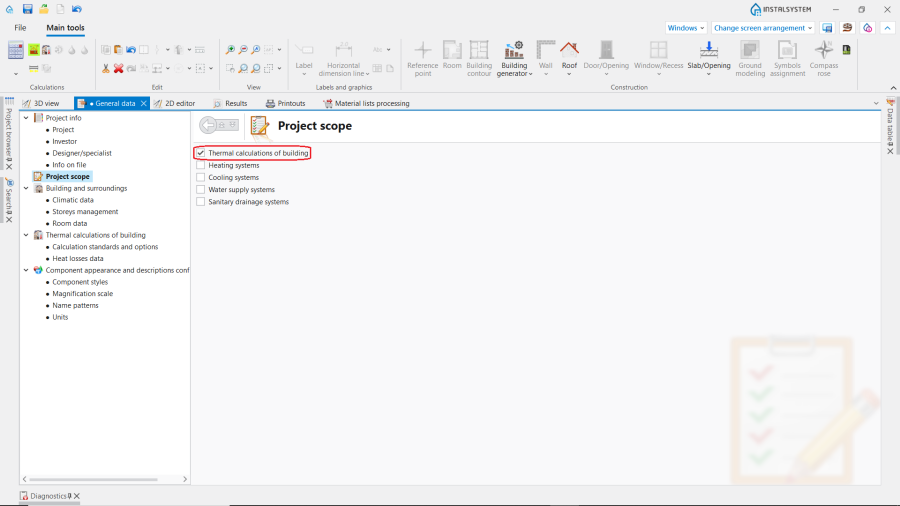
1. . - Durchführen .

Verifizierung des Modells der thermischen Hülle
aktiviert eine Reihe von Vorgängen, um eine vollständige Gebäudestruktur zu erstellen. Bei den Berechnungen werden unter anderem auf der Grundlage der im Entwurf definierten Strukturelemente und Räume thermische Hüllen erstellt, die später für die : erforderlich sind.
Thermische Bauteile sind logische Elemente, die Teil der Abgrenzung der einzelnen Räume sind. Sie werden automatisch erstellt und dienen der Berechnung und Darstellung des Transmissionswärmeverlusts des Bauteils des jeweiligen Raums..
Achtung! Zwischen Elementen des Typs , die durcheine der Dicke 0 getrennt sind, wird keine thermische Trennung gebildet.
Achtung! Eine Voraussetzung für die korrekte Erstellung von thermischen Trennungen ist die Erkennung der Elemente durch das Programm .
- Im Fenster in den Bearbeitungsbereich wechseln und überprüfen, ob das erstellte Wärmehüllenmodell vollständig ist. Für eine bessere Darstellung, setzen Sie für den Bearbeitungsbereich die Einstellung .
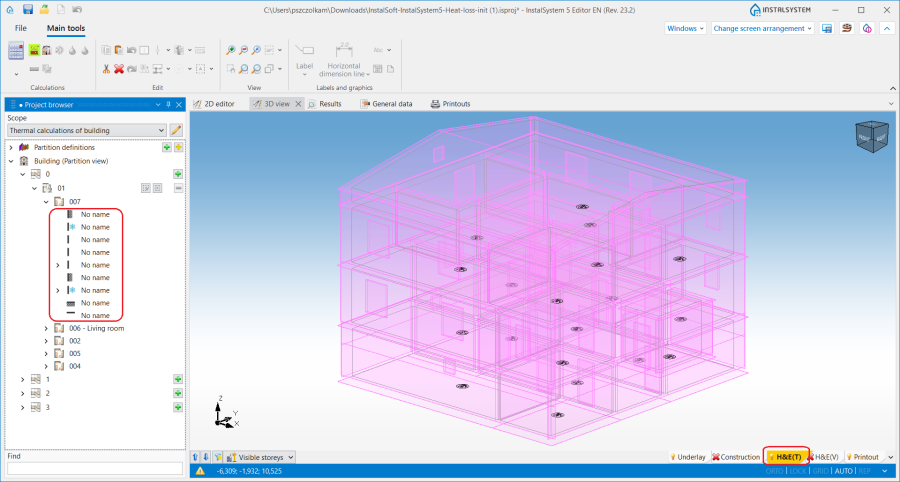
2. Modell der thermischen Hülle. - Bei jeder Änderung in der Gebäudestruktur müssen die erneut durchgeführt werden, um das Modell der thermischen Hülle zu erstellen. Wenn sich bei der Überprüfung herausstellt, dass das Modell unvollständig ist oder Fehler enthält, sollte die Gebäudestruktur durch die erforderlichen Bauteile ergänzt bzw. korrigiert werden, und dann wiederholen Sie .
- Wenn das Element verwendet wird, und das zum Teil im Boden steckt, wird hier die Wand geteilt in Partitionen des Typs: und , definiert durch die Kontur des Geländes am Gebäude.
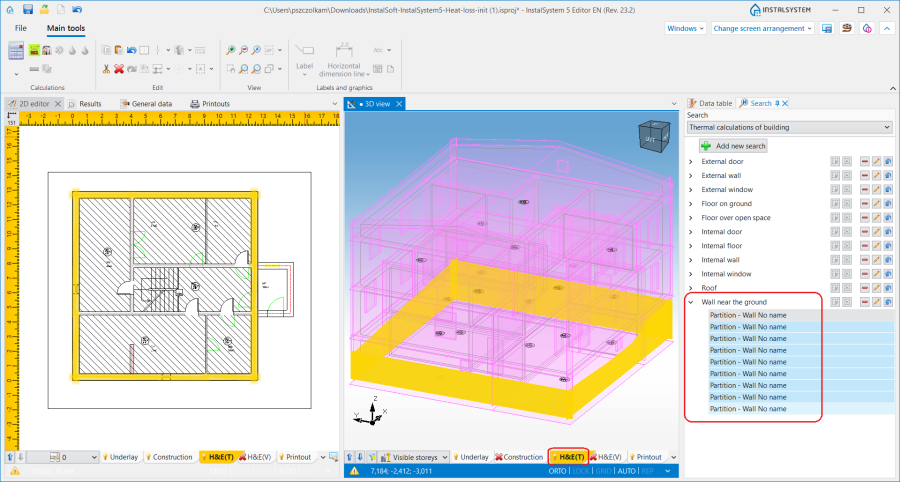
3. Typische Aussenwand: und bestimmt durch das Geländemodell.


Einstellung von Vorgabewerte für das Projekt
- Reiter - wählen Sie die Norm aus und stellen Sie die wichtigsten Parameter für die thermische Berechnung ein (die Sichtbarkeit bestimmter Daten auf einer Registerkarte wird durch die Auswahl im Feld ):
- .
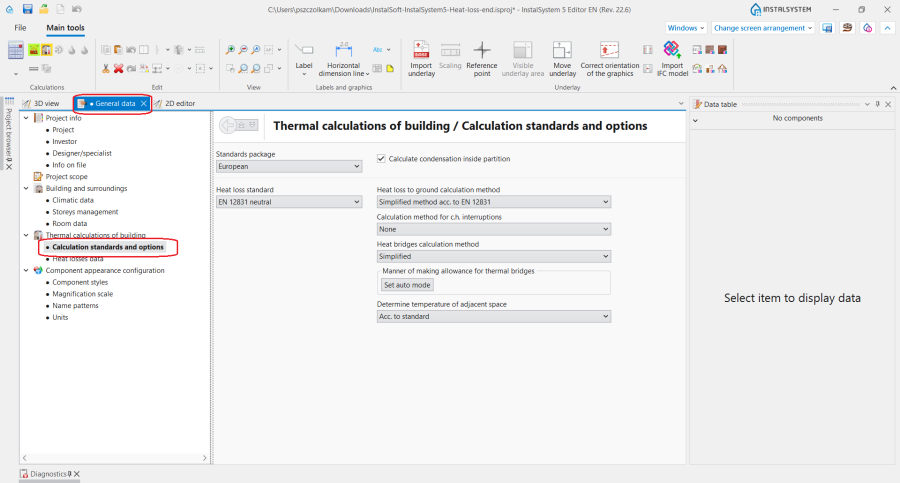
4. .

Bearbeitung von Gebäudedaten und Standort
- Reiter - den Standort des Gebäudes durch Auswahl in der Liste der Felder angeben:
- .
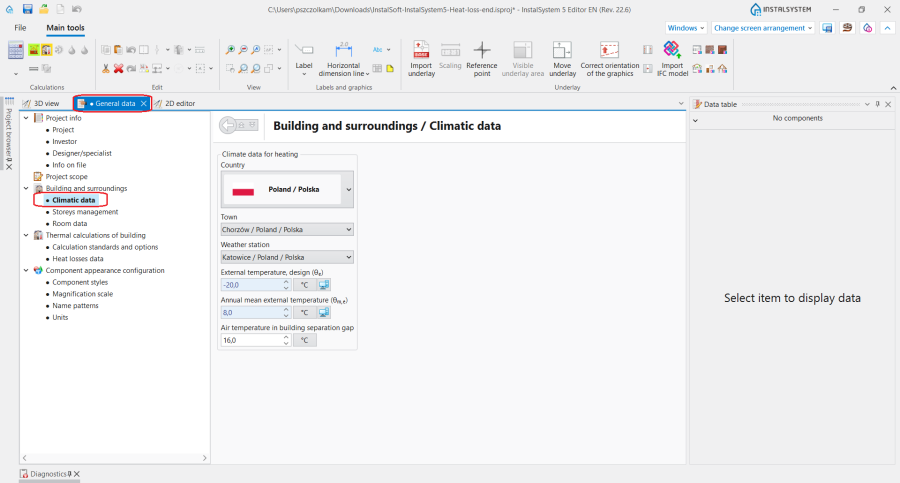
5.
- Jeder Ort wird automatisch der entsprechenden Meteostation zugeordnet, für die die erforderlichen Werte im Klimadatenkatalog angegeben wurden, u.a.:
- .
- Reiter - die Werte im Feld angeben .
- Reiter - falls erforderlich im Fenster die Höhenkote für das korrigieren seine .
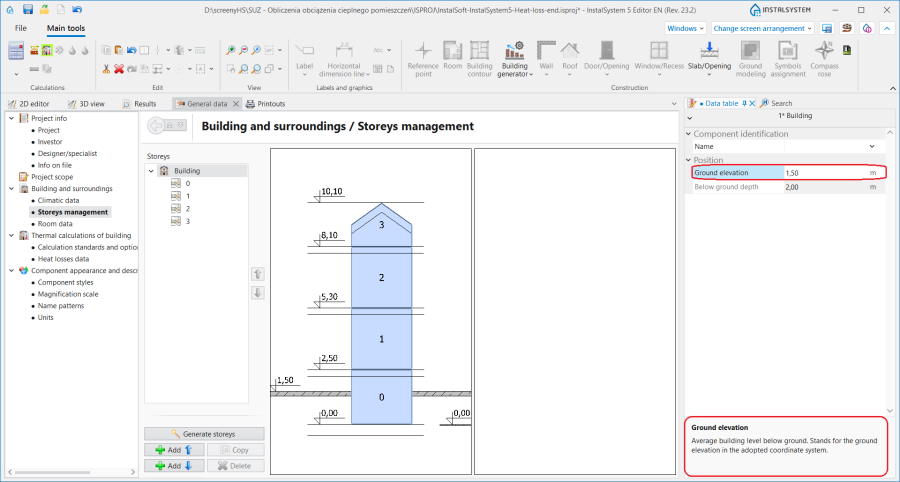
6. das Elements - Reiter - die wichtigsten Parameter zum bestimmen der in die Auswahlfeldern einfügen. Die Sichtbarkeit einiger Daten auf dieser Registerkarte hängt von der Auswahl im Feld auf dem Reiter ab.
Datenfelder mit roten Fragezeichen, falls im Modus eingestellt. 20 px|, werden nach der ersten Berechnung automatisch ausgefüllt. Die folgenden Daten sind z.B. in dem Format verfügbar:- Gebäudeparameter:
- .
- :
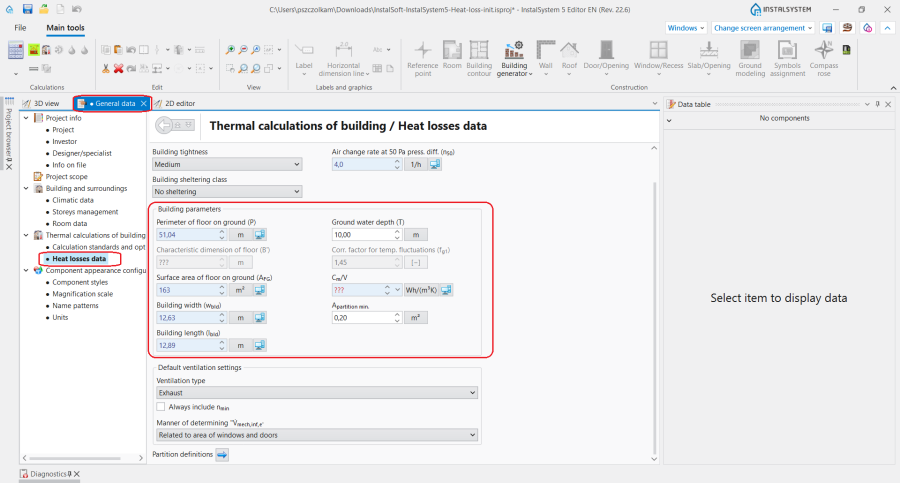
7. - .
- Gebäudeparameter:
- Reiter - Vorgabewerte für die unterschiedlichen Raumtypen:
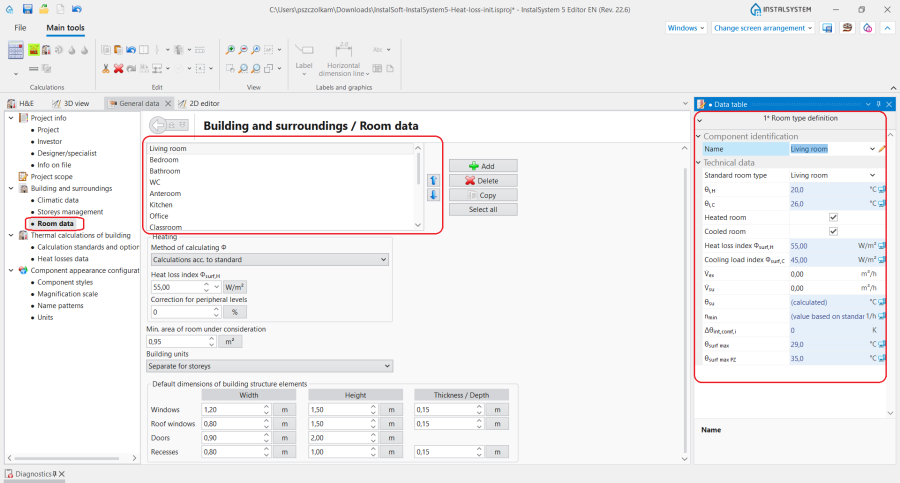
8.
- - Standard-Werte sind in der DropDownliste verfügbar . Die Daten und Berechnungsparameter, können für die ausgewählten Raumtypen geändert oder definiert werden, nach Auswahl in der Liste werden die zugehörigen Parameter angezeigt.
Die für den ersten Raum in der Liste eingegebenen Daten sind die Standarddaten für jedes neu in das Projekt eingefügte Element . Ändern Sie bei Bedarf die Reihenfolge in der Liste mit den Pfeilen. Jedes ausgewählte Element kann der im Fenster geändert werden, darüber hinaus ist es auch möglich, eigene Raumtypen zu definieren. - - Wenn die Heizlast nach Norm berechnet werden soll ist dies hier einzustellen wählen Sie die Option . Die Auswahl im Feld wird auf alle Elemente übertragen, die in das Projekt eingefügt werden und können auch manuell im Fenster des ausgewählten Elements verändeert werden.
- - je nach Ihren Planungsanforderungen, setzen Sie die Auswahl auf oder .
For more information, see: Editing data of Building units.
- - Standard-Werte sind in der DropDownliste verfügbar . Die Daten und Berechnungsparameter, können für die ausgewählten Raumtypen geändert oder definiert werden, nach Auswahl in der Liste werden die zugehörigen Parameter angezeigt.


Daten von Räumen, Bauteilen und Gebäudeeinheiten bearbeiten
- Überprüfen Sie die Gebäudestruktur im Fenster für den Bereich . Falls erforderlich, ändern Sie ausgewählte Elemente im Fenster auf etwas anderes als den Standardwert und den Wert für einen gegebenen Wert korrigieren: - in den Elementen mit nicht standardisierten Temperaturen.
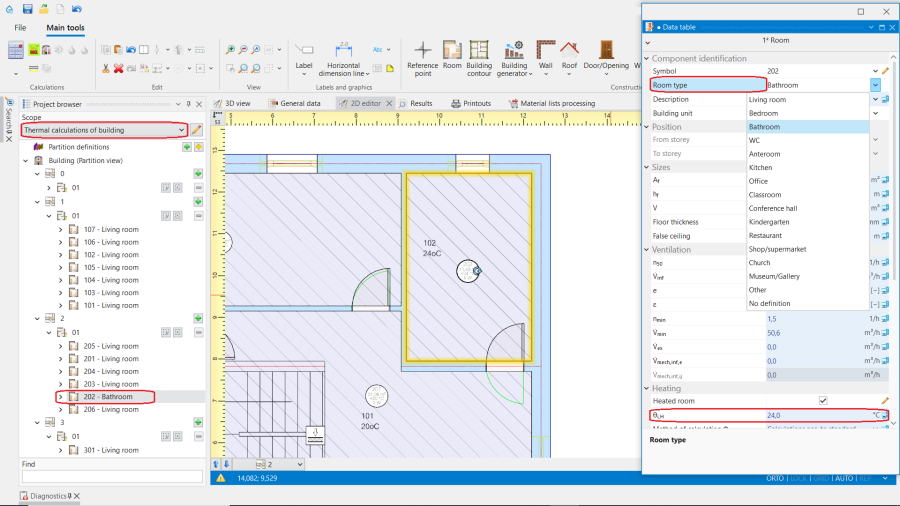
9. Fenster - . - Die Zuordnung der Elemente zu bestimmten können bei Bedarf folgendermassen vorgenommen werden. Entweder im Fenster ' für den ausgewählten oder im Fenster durch Drag ´n´Drop desausgewählte s in der Baum- und Gebäudestruktur zur gewünschten .
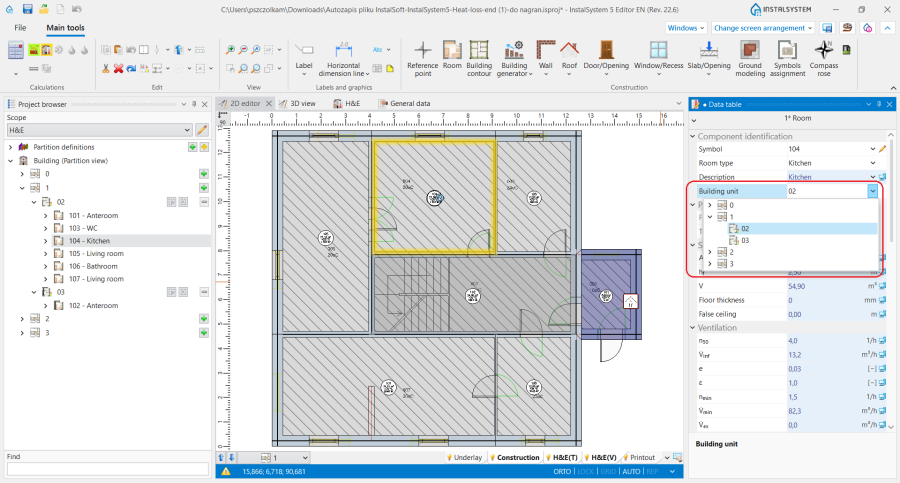
10. Änderung der Gebäudeeinheit. - Überprüfen und Ergänzen oder Korrigieren von Daten in Bezug auf (Thermische Trennung), falls erforderlich. Die Darstellung bestimmter Parameter/Daten der ist abhängig von der Auswahl im Feld auf der Registerkarte :
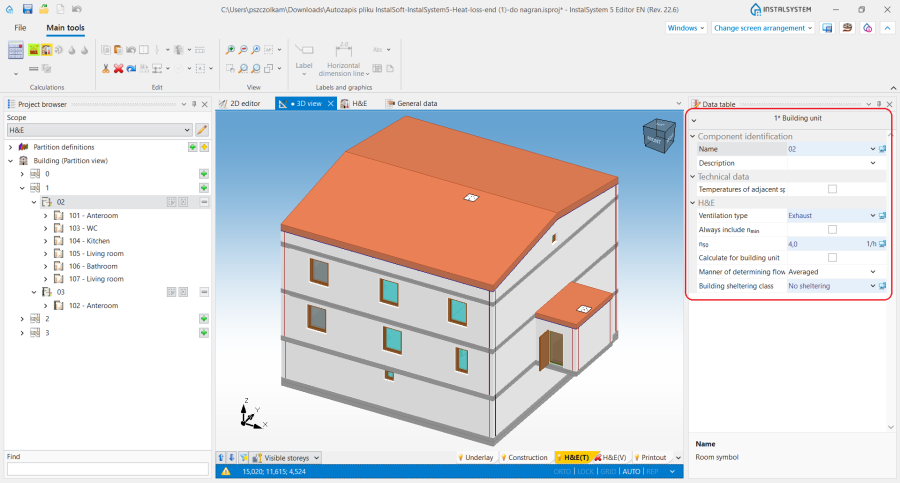
11. Gebäudeeinheit - Datentabelle.
- -
- -
- Optional beheizte Bauteile deklarieren (integriert in geplante Fussböden/Decken oder Heiz-/Kühlwände). Einstellungen im Feld können im Reiter für den jeweils ausgewählten überprüft werden.
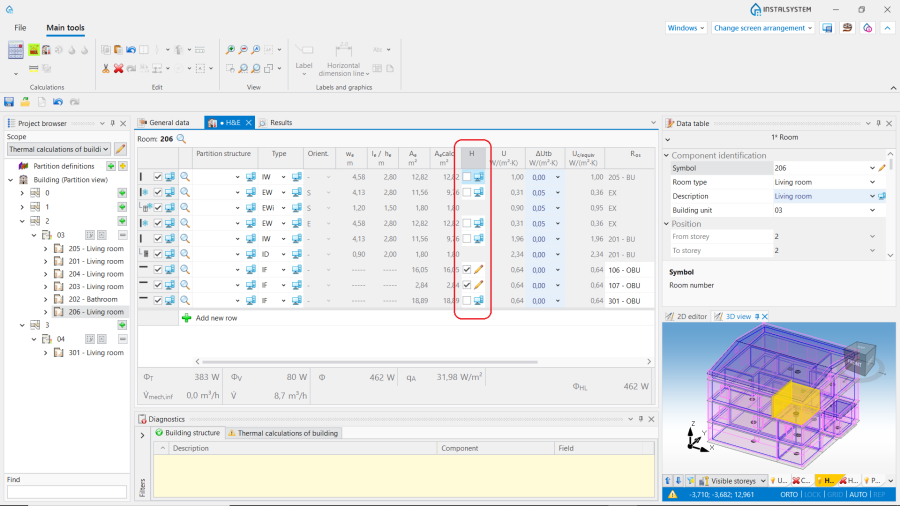
12. . - Optional, wenn die tatsächliche Gebäudestruktur nicht vollständig im Programm modelliert werden kann, können einzelne Bauteile im Fenster für den ausgewählten hinzugefügt werden. Klicken Sie auf das Symbol . Geben Sie für jede manuell hinzugefügte Partition die Parameter: , oder ein und wählen Sie passend aus.
- Optional ändern Sie den Wert () im Fenster für die jeweilige (gilt für Projekte, mit Be- und Entlüftung).
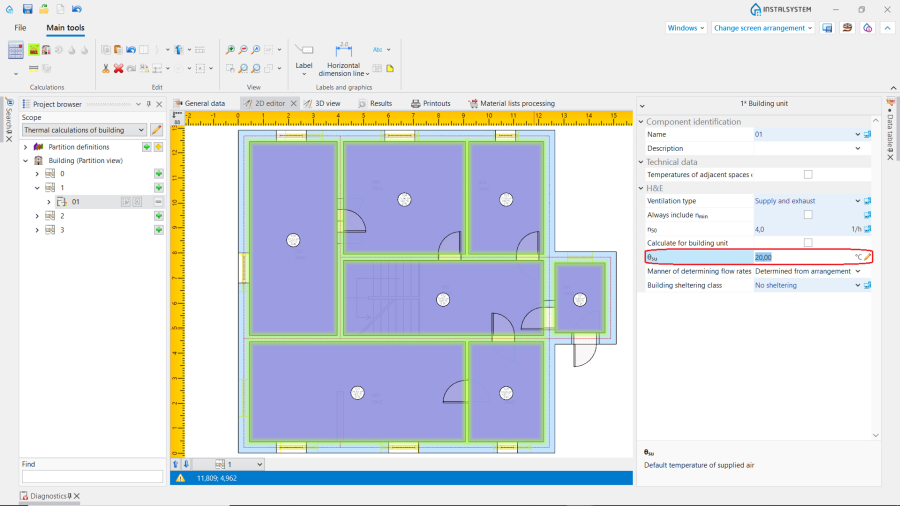
13. Änderung . - Optional, um ein Eindringen von Luft von Außen aufgrund von Lecks auszuschließen, können Sie im Fenster markieren Sie die Bauteile des Typs und/oder als .
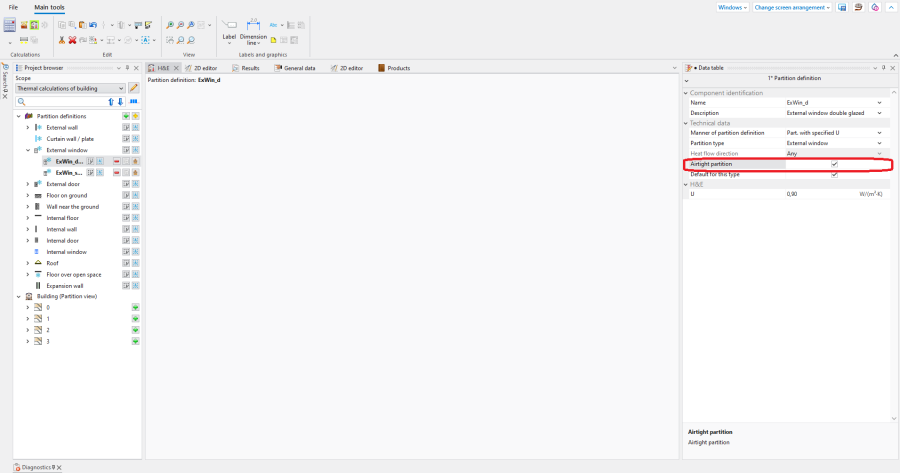
14. .


Bauteildefinitionen
- Thermische Bauteildefinitionen aus einer anderen .isproj-Datei importieren. Wenn Sie gleiche oder ähnliche Definitionen in Ihrer aktuellen Arbeit und, oder in anderen Projekten benötigen, können Sie diese aus älteren .isproj-Dateien importieren und verwenden.
- Neue Definitionen für die thermische Hülle im Projekt erstellen. Abhängig von den Planungsanforderungen und den verfügbaren Daten können drei Arten von thermischen Bauteilen im Programm definiert werden:
- .
- Häufig verwendete Baumaterialien können dem Ordner hinzugefügt werden, durch Ankreuzen des daneben stehenden Sternchens.
- Im Fenster der einzelnen Elemente Standarddefinitionen festlegen, indem Sie die Checkbox aktivieren und wählen : oder . Für die Option sollte in dem Feld zusätzlich ein Wert: - angegeben werden. Alle Standarddefinitionen von thermischen Bauteilen sind in der Liste fett gedruckt im Fenster .
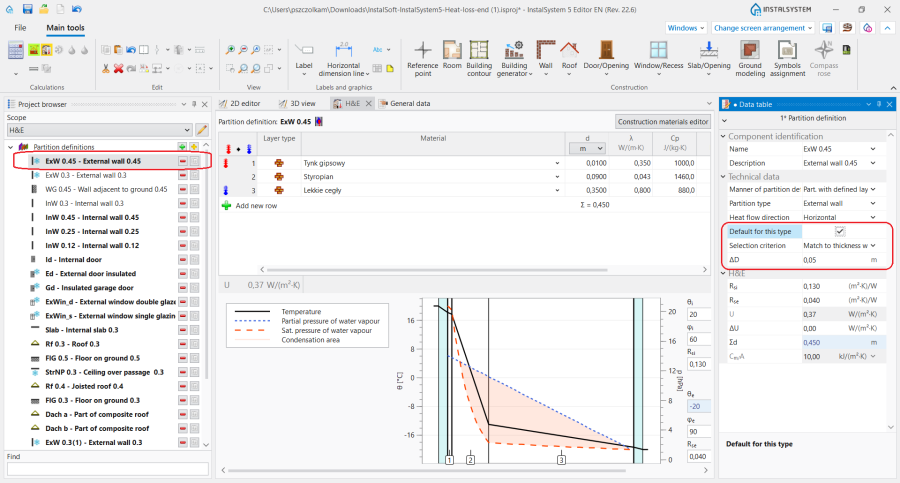
14.Standard .

Durchführen von Berechnungen und Überprüfen der Ergebnisse
- Aufrufen der Berechnung über das Taschenrechner-Symbol 20 px| im Abschnitt im Ribbon , im Fenster und mit aktivem Bereich prüfen, ob den erstellten thermischen Bauteilen eine eigene Definitionen zugewiesen wurde.
- Überprüfung der erstellten thermischen Bauteile. Ändern Sie gegebenenfalls die zugeordnete Standarddefinition. Änderungen können vorgenommen werden:
- manuell für die ausgewählte Partition
- durch Änderung des , hier ist eine Neuberechnung der erforderlich.
- unter Verwendung der:
- Im Fenster des jeweiligen s die - überprüfen und ggf. korrigieren.
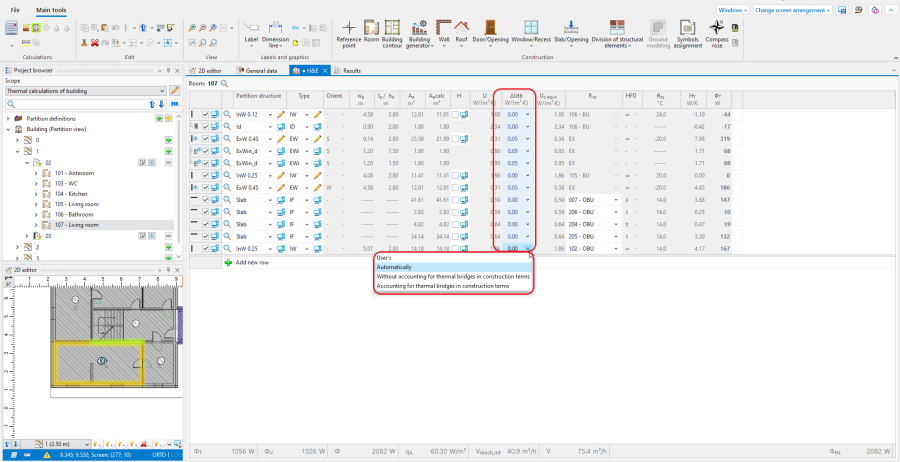
15. . - Falls Änderungen vorgenommen werden, führen Sie die Berechnungen der erneut durch und prüfen Sie insbesonders folgende Punkte:
- Fehlermeldungen im Fenster für Bereich .
- Berechnungsergebnisse des jeweiligen s im Fenster .
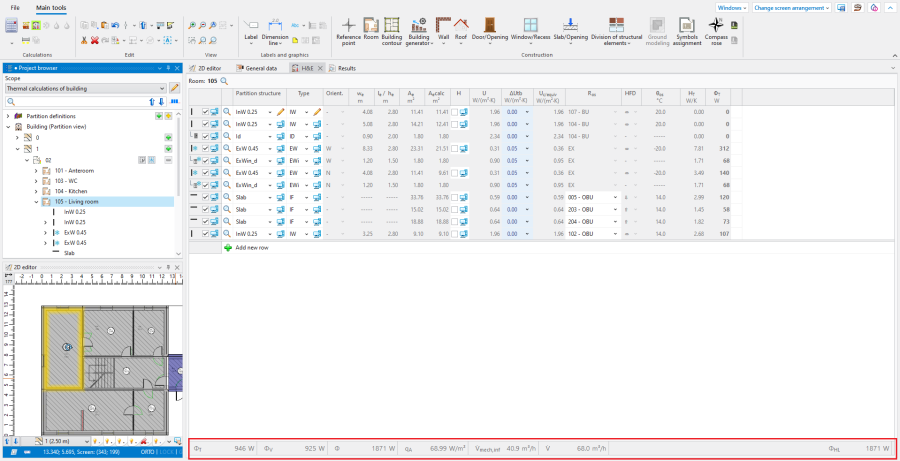
16. Berechnungsergebnisse für das Element - Grafische Darstellung der Lüftungsströme für die mechanische Lüftung im im Bereich .
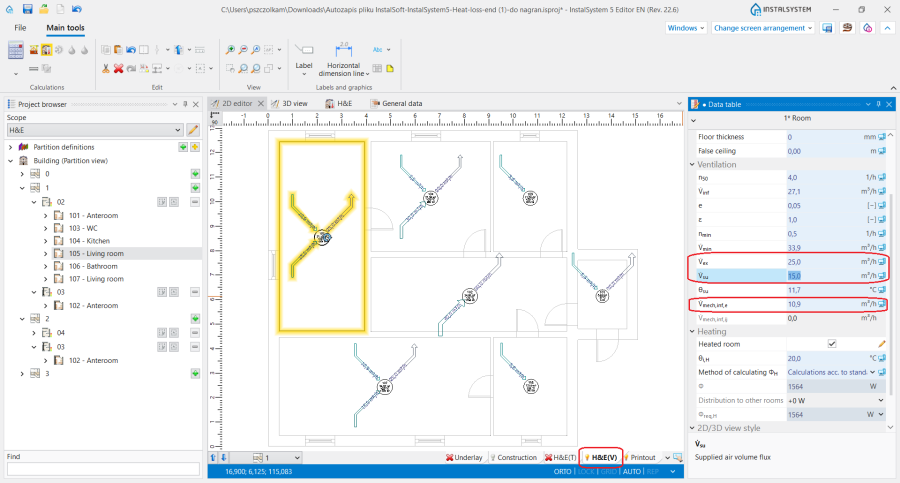
17. Grafische Darstellung der Lüftungsströme - Hinweise und Beschriftungen des jeweiligen s.
- Tabellarische Ergebnisse des Projektes im Fenster .


Darstellung des Luftstroms
- Im Rahmen der Luftstromdarstellung wird folgendes visualisiert:
- Luftströme zwischen Räumen innerhalb einer (Pfeil ohne Füllung)
- externer Zuluftstrom (blauer Pfeil)
- Abluftstrom (hellvioletter Pfeil).
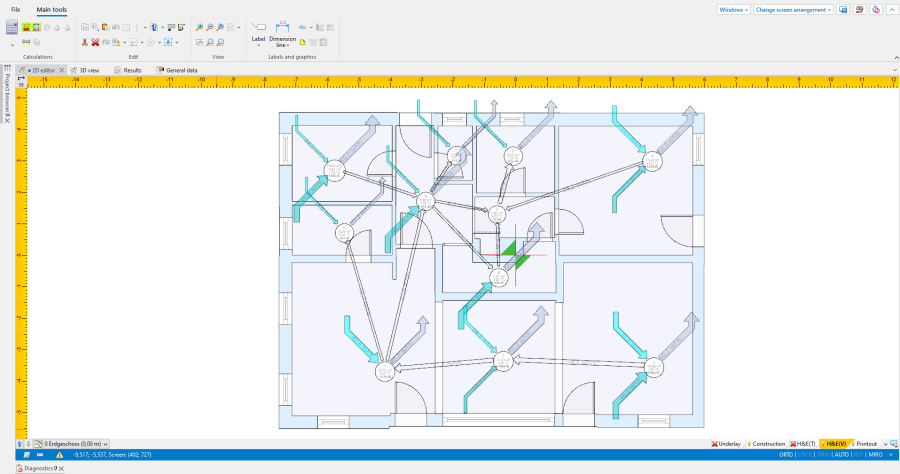
18. Darstellung der Volumenströme
- Einzelne Luftströme werden nicht angezeigt in Situationen, in denen:
- Bauteildefinitionen , , , mit der Einstellung , ausgewählt wurde,
- In der Gebäudeeinheit keine Vex\Vsu Werte in den Räumen angegeben wurden, und zur Bestimmung von Lüftungsluftvolumen und -strom oder gewählt wurde,
- ausgewählt wurde.
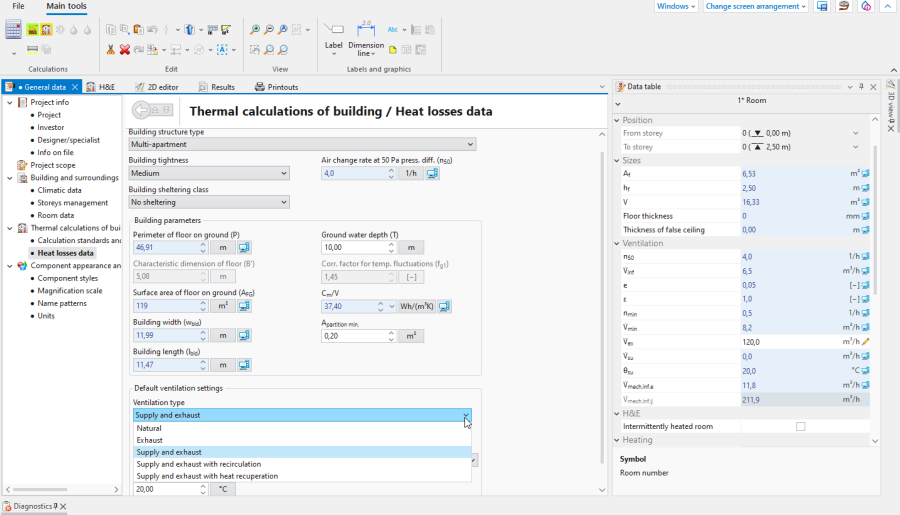
19. .


Aufteilung von Auslegungsheizlasten
- Vervollständigen Sie die Daten zur Wärmeverteilung, falls im Projekt , deren Heizlast auf benachbarte Räume verteilt werden soll vorhanden ist. Die Bearbeitung ist in der möglich, für den jeweiligen im Editor .
- Wählen Sie, wie Sie die Wärmeverteilung berechnen möchten:
- - ermöglicht die manuelle Auswahl angrenzender Räume aus einer Liste aller Räume und das angeben des s in Prozent zur Deckung des Wärmeverlustes des gewählten Raumes.
- - ermöglicht die Auswahl benachbarter Räume aus einer Liste aller Räume und deren bei der Deckung des Wärmeverlusts des ausgewählten Raums automatisch und proportional auf der Grundlage der berechneten Wärmeverlustwerte bestimmt wird.
- - angrenzende Räume und deren zur Deckung des Wärmeverlustes eines ausgewählten Raumes werden automatisch ermittelt, dies geschiet anteilig auf der Grundlage der berechneten Wärmeverlustwerte, unter Berücksichtigung des Bauteils oder , die im Bauteil enthalten sind die den ausgewählten Raum von den Nachbarräumen abgrenzen.
- Im Feld wird der Wert der verteilten Leistung angegeben:
- Für Elemente die Energie an benachbarte Räume abgeben, wird der Wert der abgegebenen Leistung mit einem Minuszeichen dargestellt.
- Für Elemente die Energie aus benachbarten Räumen erhalten, wird der Leistungswert mit einem Pluszeichen dargestellt.
- Für die Option : wird der Wert für den 'Energieempfänger' angezeigt, wenn das Editorfenster geschlossen wird.
- Energie kann nur zwischen Räumen, die durch Bauteile oder voneinander getrennt sind, übertragen werden.
- Erneut aufrufen und die erzielten Ergebnisse überprüfen.
Ergebnisse drucken/exportieren
For more information, see: Presentation of the calculations results.