Automatische Erzeugung von schematischen Ansichten: Unterschied zwischen den Versionen
Keine Bearbeitungszusammenfassung |
Hsboot (Diskussion | Beiträge) Keine Bearbeitungszusammenfassung Markierung: Manuelle Zurücksetzung |
||
| (63 dazwischenliegende Versionen von 3 Benutzern werden nicht angezeigt) | |||
| Zeile 26: | Zeile 26: | ||
''<IS_TS id=strSchematicViewPlural/>'' werden für jeden Projektumfang separat erstellt und existieren unabhängig voneinander. In einer Datei kann eine ''<IS_TS id=strSchematicViewPlural/>'' Installation für alle Bereiche oder nur für ausgewählte Bereiche erzeugt werden. Darüber hinaus können für jeden Projektbereich eine Reihe unterschiedlicher Entwicklungen generiert werden. | ''<IS_TS id=strSchematicViewPlural/>'' werden für jeden Projektumfang separat erstellt und existieren unabhängig voneinander. In einer Datei kann eine ''<IS_TS id=strSchematicViewPlural/>'' Installation für alle Bereiche oder nur für ausgewählte Bereiche erzeugt werden. Darüber hinaus können für jeden Projektbereich eine Reihe unterschiedlicher Entwicklungen generiert werden. | ||
==Videos | ==Videos die sich mit der Thematik des Artikels auseinandersetzen== | ||
<br/>{{#ev:youtube|6EnAlWRJsAU|450||||rel=0}} <br clear="all"/> | <br/>{{#ev:youtube|6EnAlWRJsAU|450||||rel=0}} <br clear="all"/> | ||
<br/>{{#ev:youtube|1Me38gJhMTA|450||||rel=0}} <br clear="all"/> | <br/>{{#ev:youtube|1Me38gJhMTA|450||||rel=0}} <br clear="all"/> | ||
| Zeile 59: | Zeile 59: | ||
** ''<IS_TS id=iNameDzialka/>'' im Bereich <0,180) werden rechts von der Steigleitung dargestellt. | ** ''<IS_TS id=iNameDzialka/>'' im Bereich <0,180) werden rechts von der Steigleitung dargestellt. | ||
** ''<IS_TS id=iNameDzialka/>'' im Bereich <180,360) werden links von der Steigleitung dargestellt.</br> {{#ev:youtube|5Urb4JGvoso|900||||rel=0}} <br clear="all"/> '''''Achtung:''''' Wenn ''<IS_TS id=SchematicView/>'' hinter den Steigleitungen nicht zufriedenstellend ist, deaktivieren Sie dieses Kontrollkästchen und starten die Funktion ''<IS_TS id=GenerateStoreysButton/>'' erneut. | ** ''<IS_TS id=iNameDzialka/>'' im Bereich <180,360) werden links von der Steigleitung dargestellt.</br> {{#ev:youtube|5Urb4JGvoso|900||||rel=0}} <br clear="all"/> '''''Achtung:''''' Wenn ''<IS_TS id=SchematicView/>'' hinter den Steigleitungen nicht zufriedenstellend ist, deaktivieren Sie dieses Kontrollkästchen und starten die Funktion ''<IS_TS id=GenerateStoreysButton/>'' erneut. | ||
* ''<IS_TS id=GenerateSchematicWorksheet/>'' - Durch Deaktivieren des Kontrollkästchens wird die Generierung | * ''<IS_TS id=GenerateSchematicWorksheet/>'' - Durch Deaktivieren des Kontrollkästchens wird die Generierung dieses Schemas für nachfolgende Aufrufe der Funktion Erzeugen deaktiviert, d.h. neue Einstellungen für die Funktionen, die die automatische Erstellung der schematischen Ansichten steuern, werden nicht berücksichtigt. Die Deaktivierung dieser Option hat jedoch keine Auswirkung auf die Installationselemente, diese werden automatisch aktualisiert, d.h. die Anzahl der Installationselemente im Modell entspricht immer der Anzahl der Installationselemente im Schema. Im Falle eines Ausschlusses ''<IS_TS id=GenerateSchematicWorksheet/>'', wird ein Vorhängeschloss-Symbol in der zugehörigen Arbeitsblatt-Auswahlliste angezeigt. [[Plik:Schematic-view-Sheet-iko-2.png|36 px|]].<br/>Dies ist ideal, wenn Sie mit mehreren Startpunkten arbeiten. Sie können fertige Schema "Einfrieren" und weitere Abschnitte erzeugen, ohne unerwünschte Änderungen befürchten zu müssen.<br/>[[File:SP_Generateschematicview.png|900 px|left|thumb|6. <IS_TS id=GenerateSchematicWorksheet/>.]]<br clear="all"/>{{Info}} [https://en.help.instalsoft.com/How_to_create_the_schematic_view_for_an_asymmetrical_installation Wie die Entwicklung asymmetrischer Anlagen vorbereitet wird]. | ||
*''<IS_TS id=ElementyPrezentowaneNaRozw/>'' - im Feld ist es möglich, den Umfang des erzeugten | *''<IS_TS id=ElementyPrezentowaneNaRozw/>'' - im Feld ist es möglich, den Umfang des erzeugten Schemas zu beeinflussen: | ||
** ''<IS_TS id=ElementyPrezentowaneNaRozwZrodloDoPionu/>'' - erzeugt eine | ** ''<IS_TS id=ElementyPrezentowaneNaRozwZrodloDoPionu/>'' - erzeugt eine Abwicklung vom angegebenen Punkt bis zu den Steigleitungen, ohne diese selbst. | ||
** ''<IS_TS id=ElementyPrezentowaneNaRozwPiony/>'' - erzeugt eine | ** ''<IS_TS id=ElementyPrezentowaneNaRozwPiony/>'' - erzeugt eine Abwicklung von dem angegebenen Punkt bis zu den Steigleitungen, einschließlich der Steigleitungen. | ||
** ''<IS_TS id=ElementyPrezentowaneNaRozwZaPionami/>'' - erzeugt | ** ''<IS_TS id=ElementyPrezentowaneNaRozwZaPionami/>'' - erzeugt eine Abwicklung vom angegebenen Punkt hinter den Steigleitungen bis zu den Verbrauchern. Bei Anlagen mit Wohnungsstationen schließt das Programm das Schema an der Station ab, bei Anlagen mit Verteilern - am Verteiler. | ||
** ''<IS_TS id=ElementyPrezentowaneNaRozwZaSM/>'' - erzeugt | ** ''<IS_TS id=ElementyPrezentowaneNaRozwZaSM/>'' - erzeugt eine Abwicklung vom angegebenen Punkt zur Station einschließlich der Installation hinter den Stationen (in diesem Fall muss das Kontrollkästchen ''<IS_TS id=ElementyPrezentowaneNaRozwZaPionami/>'' angekreuzt werden). | ||
** ''<IS_TS id=ElementyPrezentowaneNaRozwZaRozdz/>'' - generiert | ** ''<IS_TS id=ElementyPrezentowaneNaRozwZaRozdz/>'' - generiert eine Abwicklung hinter Verteilern (in diesem Fall muss das Kontrollkästchen ''<IS_TS id=ElementyPrezentowaneNaRozwZaPionami/>'' angekreuzt werden).<br/>{{#ev:youtube|M5EEbhoIO5U|900||||rel=0}} <br clear="all"/> | ||
* ''<IS_TS id=CreateLabelsAutomaticallyCaption/>'' - wählen Sie in der Liste der Felder die | * ''<IS_TS id=CreateLabelsAutomaticallyCaption/>'' - wählen Sie in der Liste der Felder die Bauteile aus, für die im Schema eine automatische Beschriftung erstellt werden soll..<br/>[[File:SP_Automaticlabels.png|900 px|left|thumb|7. <IS_TS id=CreateLabelsAutomaticallyCaption/>.]]<br clear="all"/> | ||
*''<IS_TS id=ShowRoomsCaption/>'' - Wenn das Kontrollkästchen aktiviert ist, werden | *''<IS_TS id=ShowRoomsCaption/>'' - Wenn das Kontrollkästchen aktiviert ist, werden im Schema vertikale Linien erzeugt, die die Räume anzeigen. Zusätzlich können auch die Raumbezeichnung angezeigt werden, wenn im Feld ''<IS_TS id=CreateLabelsAutomaticallyCaption/>'' ''<IS_TS id=iNameKonstrPomieszczenie/>'' ausgewählt wird.. | ||
*''<IS_TS id=PozornePrzesuniecie/>'' - ermöglicht die | *''<IS_TS id=PozornePrzesuniecie/>'' - ermöglicht die Darstellung von Teilstrecken mit der gleichen Ordinate. Dieser Wert hat keine Auswirkung auf die Ordinate des Modells: | ||
** Positiver Wert - das Programm | ** Positiver Wert - das Programm addiert diesen Wert zur Ordinate der Teilstrecke in der schematischen Ansicht. | ||
** Negativer Wert - das Programm subtrahiert diesen Wert von der Ordinate | ** Negativer Wert - das Programm subtrahiert diesen Wert von der Ordinate der Teilstrecke in der schematischen Ansciht.</br> {{#ev:youtube|61_c0Wrogkc|900||||rel=0}} <br clear="all"/>[[File:Apparentshift_watersupply.png|900 px|left|thumb|8. <IS_TS id=PozornePrzesuniecie/> w rozwinięciu instalacji wodociągowej.]]<br clear="all"/> | ||
Die Auswahl ist im Bereich ''<IS_TS id=InstalacjeKanalizacyjne/>'' nicht verfügbar.</br></br>Element ''<IS_TS id=SchematicStartPointNameSingle/>'' enthält auch Daten, die sich auf den Umfang des Projekts beziehen, für das es eingefügt wurde. Informationen dazu finden Sie weiter unten in diesem Artikel: | |||
* ''<IS_TS id=SchematicStartPointNameSingle/>'' für Bereich''<IS_TS id=ScopeInstalacjeKonwekcyjneShort/>'', ''<IS_TS id=ScopeInstalacjePodlogoweIScienneShort/>'', ''<IS_TS id=ScopeInstalacjeSufitoweShort/>'': [https://en.help.instalsoft.com/Automatically_generate_schematic_views#Schematic_view_-_Heating_systems Entwicklungen - Heizungsanlagen]. | * ''<IS_TS id=SchematicStartPointNameSingle/>'' für Bereich''<IS_TS id=ScopeInstalacjeKonwekcyjneShort/>'', ''<IS_TS id=ScopeInstalacjePodlogoweIScienneShort/>'', ''<IS_TS id=ScopeInstalacjeSufitoweShort/>'': [https://en.help.instalsoft.com/Automatically_generate_schematic_views#Schematic_view_-_Heating_systems Entwicklungen - Heizungsanlagen]. | ||
* ''<IS_TS id=SchematicStartPointNameSingle/>'' für Bereich ''<IS_TS id=InstalacjeWodociagowe/>'': [https://en.help.instalsoft.com/Automatically_generate_schematic_views Entwicklungen - Wasserversorgungssysteme]. | * ''<IS_TS id=SchematicStartPointNameSingle/>'' für Bereich ''<IS_TS id=InstalacjeWodociagowe/>'': [https://en.help.instalsoft.com/Automatically_generate_schematic_views Entwicklungen - Wasserversorgungssysteme]. | ||
====<IS_TS id=SchematicGuide/>==== | ====<IS_TS id=SchematicGuide/>==== | ||
*Ermöglicht die Kontrolle | *Ermöglicht die Kontrolle über die Ausrichtung einzelner Zweige in der schematischen Darststellung und die Änderung der Führungsroute. Er muss an der maßgebenden Teilstrecke eingefügt werden. Der Kontrollpunkt ändert den Verlauf des Schemas ausgehend von dem Knoten, nach dem er eingefügt wurde. ''<IS_TS id=SchematicGuide/>'' können sowohl im ''<IS_TS id=ArkuszTypuRozwinięcie/>'' als auch im ''<IS_TS id=ArkuszTypuPlanRzut/>''.<br/>[[File:Controlpoint.png|900 px|left|thumb|9. <IS_TS id=SchematicGuide/>.]]<br clear="all"/> | ||
Die wichtigsten Parameter des Elements | Die wichtigsten Parameter des Elements können im Fenster ''<IS_TS id=DataEditorTable/>'' der ''<IS_TS id=iNameDzialka/>'' angegeben werden, auf dem der ''<IS_TS id=SchematicGuide/>'' eingefügt wird: | ||
* ''<IS_TS id=strGbxKierunekCaption/>'' - ermöglicht es, | * ''<IS_TS id=strGbxKierunekCaption/>'' - ermöglicht es, die Anordnung des Abschnitts der Installation (z.B.: ''<IS_TS id=iNamePion/>'') festzulegen, ob Sie sich rechts oder links von ''<IS_TS id=iNameCOZrodlo/>'' befinden. Dies gilt auch für Steigstränge. Das Video zeigt den Ausrichtungswechsel 2er Stränge von rechts nach links von der Quelle.<br/>{{#ev:youtube|ARjCrYNuSa8|900||||rel=0}} <br clear="all"/> | ||
* ''<IS_TS id=OdlaczajNaRozwinieciu/>'' - Ermöglicht die Korrektur des Verlaufs der | * ''<IS_TS id=OdlaczajNaRozwinieciu/>'' - Ermöglicht die Korrektur des Verlaufs der Führungsroute (der kritische Abschnitt, der Installation), gemäß den Regeln:</br>''<IS_TS id=OdlaczajNaRozwinieciuHint/>''. </br>''<IS_TS id=SchematicGuide/>'' arbeitet immer rechts/links von einem bestimmten Knoten. Das Video zeigt die Änderung der führenden Route, so dass die kritische Route der Anlage zuerst angezeigt wird. <br/>{{#ev:youtube|XVqt3tu9AXE|900||||rel=0}} <br clear="all"/> | ||
* ''<IS_TS id=strKolejnoscRozwijaniaCaption/>'' - bei allen Arten von Verteilern kann die Reihenfolge der Anschlüsse geändert werden, außer bei Verteilern für Fußbodenheizungen | * ''<IS_TS id=strKolejnoscRozwijaniaCaption/>'' - bei allen Arten von Verteilern kann die Reihenfolge der Anschlüsse geändert werden, außer bei Verteilern für Fußbodenheizungen.<br/>[[File:Order of installation fragments.png |900 px|left|thumb|10. <IS_TS id=strKolejnoscRozwijaniaCaption/>.]]<br clear="all"/> | ||
====<IS_TS id=SchematicEndPointNameSingle/>==== | ====<IS_TS id=SchematicEndPointNameSingle/>==== | ||
* | *Mit einem ''<IS_TS id=SchematicEndPointNameSingle/>'', kann die schematische Ansicht begrenzt werden, das Element ''<IS_TS id=FragmentSubstitutionOnSchematic/>'' kennzeichnet den Endpunkt im Schema. Element ''<IS_TS id=SchematicEndPointNameSingle/>'' muss mit einem eindeutigen Bezeichnung versehen werden. Das Video demonstriert das Ausblenden der Steigleitung im Schema.<br/>{{#ev:youtube|FCFJEt4g8m0|900||||rel=0}} <br clear="all"/> | ||
=== | ===Schematische Ansicht - <IS_TS id=InstalacjeGrzewcze/>=== | ||
* Parameter | * Parameter ''<IS_TS id=SchematicStartPointNameSingle/>'' spezifisch für den Anwendungsbereich ''<IS_TS id=InstalacjeGrzewcze/>'': | ||
** ''<IS_TS id=MixerDefWidthOnSchematic/>'' - der Wert im Feld bestimmt die Breite des Elements ''<IS_TS id=rpMieszacz/>'' und ''<IS_TS id=rpWezel/>'' auf | ** ''<IS_TS id=MixerDefWidthOnSchematic/>'' - der Wert im Feld bestimmt die Breite des Elements ''<IS_TS id=rpMieszacz/>'' und ''<IS_TS id=rpWezel/>'' auf dem Schema. | ||
** ''<IS_TS id=MixerDefHeightOnSchematic/>'' - der Wert im Feld bestimmt die Höhe des Elements ''<IS_TS id=rpMieszacz/>'' und ''<IS_TS id=rpWezel/>'' auf | ** ''<IS_TS id=MixerDefHeightOnSchematic/>'' - der Wert im Feld bestimmt die Höhe des Elements ''<IS_TS id=rpMieszacz/>'' und ''<IS_TS id=rpWezel/>'' auf dem Schema. | ||
* Die Darstellung der Anlagenelemente auf dem | * Die Darstellung der Anlagenelemente auf dem Schema hängt von der eingestellten Blickrichtung ab. Die Blickrichtung eines Elements wird durch ein Dreieck angezeigt, das nach der Auswahl des Elements im Fenster ''<IS_TS id=GraphicalEdit/>'' sichtbar wird.<br/>[[File:View_manifold.png|900 px|left|thumb|11. Kierunek patrzenia na element <IS_TS id=iNameRozdzielaczPure/>.]]<br clear="all"/> Beim Einfügen von Elementen in den Entwurf ist es wichtig, auf die Blickrichtung des Elements zu achten, denn bei Elementen wie z. B.: ''<IS_TS id=iNameCOGrzejnik/>'', ''<IS_TS id=rpMieszacz/>'', ''<IS_TS id=StacjaMieszkaniowa/>'' oder ''<IS_TS id=iNameRozdzielaczPure/>'', Element ''<IS_TS id=rpCreateSchematicGuide/>'' wird die Blickrichtung auf diese Elemente im Schema nicht ändern. Mit Hilfe des ''<IS_TS id=rpCreateSchematicGuide/>'', kann die Abwicklungsrichtung der Installation geändert werden, wobei die Elemente immer entsprechend ihrer Blickrichtung dargestellt werden.<br/>{{#ev:youtube|3-aiZAV4AD4|900||||rel=0}} <br clear="all"/> | ||
* Für das Element ''<IS_TS id=iNameCOElementONarzOporze/>'' gibt es eine | * Für das Element ''<IS_TS id=iNameCOElementONarzOporze/>'' gibt es eine einfache Möglichkeit, die Ansichtrichtung zu ändern, was sich auf die Darstellung im Schema auswirkt. {{Info}} [https://en.help.instalsoft.com/Terminal_unit Verbraucher mit benutzerdefiniertem Widerstand]. | ||
=== | ===Schematische Ansicht <IS_TS id=InstalacjeWodociagowe/>=== | ||
*Parameter der Element ''<IS_TS id=SchematicStartPointNameSingle/>'' spezifisch für den Bereich ''<IS_TS id=InstalacjeWodociagowe/>'': | *Parameter der Element ''<IS_TS id=SchematicStartPointNameSingle/>'' spezifisch für den Bereich ''<IS_TS id=InstalacjeWodociagowe/>'': | ||
** ''<IS_TS id=SeparatedSchematics/>'' - Wenn Sie das Kästchen ankreuzen, wird die Funktion aktiviert: ''<IS_TS id=SeparatedSchematicsHint/>''. <br/>[[File:Separate_schematic_view.png|900 px|left|thumb|12. <IS_TS id=SeparatedSchematicsHint/>.]]<br clear="all"/>Das Video zeigt die Auswirkungen der Einstellungen im Feld ''<IS_TS id=SeparatedSchematics/>'' Entwicklungen auf die generierten | ** ''<IS_TS id=SeparatedSchematics/>'' - Wenn Sie das Kästchen ankreuzen, wird die Funktion aktiviert: ''<IS_TS id=SeparatedSchematicsHint/>''. <br/>[[File:Separate_schematic_view.png|900 px|left|thumb|12. <IS_TS id=SeparatedSchematicsHint/>.]]<br clear="all"/>Das Video zeigt die Auswirkungen der Einstellungen im Feld ''<IS_TS id=SeparatedSchematics/>'' Entwicklungen auf die generierten Schema:<br/>{{#ev:youtube|QQ9XBCoR2FU|900||||rel=0}} <br clear="all"/> | ||
* Die Ringinstallation wird | * Die Ringinstallation wird vom Startpunkt, an dem der Ring gespeist wird, bis zum letzten Verbraucher und darüber hinaus zurück zum Startpunkt dargestellt. <br/>[[File:SV_loop.png|900 px|left|thumb|13. Rozwinięcie instalacji pierścieniowej.]]<br clear="all"/> | ||
* Um | * Um ein korrektes, übersichtliches Schema einer asymmetrischen Anlage zu erzeugen, ist es ratsam, sie in mehrere Teile zu unterteilen. Hierbei einfach ''<IS_TS id=rpCreateSchematicStartPointW/>'' und ''<IS_TS id=SchematicEndPointNameSingleW/>'' verwenden. {{Info}} [https://en.help.instalsoft.com/How_to_create_the_schematic_view_for_an_asymmetrical_installation Wie die Entwicklung asymmetrischer Anlagen vorbereitet wird]. | ||
=== | ===Schematische Ansicht <IS_TS id=InstalacjeKanalizacyjne/>=== | ||
[[File:Shematic view printout.png|900 px|left|thumb|14. Entwicklung <IS_TS id=InstalacjeKanalizacyjne/>.]]<br clear="all"/> | [[File:Shematic view printout.png|900 px|left|thumb|14. Entwicklung <IS_TS id=InstalacjeKanalizacyjne/>.]]<br clear="all"/> | ||
===Manuelle | ===Manuelle Einflussnahme auf die schematische Ansicht bei deren Generierung=== | ||
* Auf ''<IS_TS id=ArkuszTypuRozwinięcie/>'' eingefügt werden können: | * Auf ''<IS_TS id=ArkuszTypuRozwinięcie/>'' eingefügt werden können: | ||
** | ** Einfügen zusätzlicher Elemente wie ''<IS_TS id=Label/>'' (z. B.: Beschriftungen). Es ist auch möglich, die Position der eingefügten Labels zu ändern, das Programm behält die geänderte Position nach der erneuten Erzeugung des Schemas bei, | ||
** | ** ''<IS_TS id= pinNameZawor/>e'', | ||
** | ** ''<IS_TS id=NazwaZakladkiArmaturyCOSAN/>'', | ||
** | ** ''<IS_TS id=rpArmaturaGrzejnikowa/>''. | ||
* Das Programm bietet eine Reihe von Werkzeugen, um | * Das Programm bietet eine Reihe von Werkzeugen, um die Erzeugung von schematischen Ansichten zu modifizieren oder die Ausrichtung der Anlage zu ändern. Die folgenden können zu diesem Zweck verwendet werden: | ||
** Möglichkeit, die Blickrichtung auf das Element zu ändern ''<IS_TS id=iNamePion/>'', | ** Möglichkeit, die Blickrichtung auf das Element zu ändern ''<IS_TS id=iNamePion/>'', | ||
** Möglichkeit, die Blickrichtung auf das Bauteil zu ändern ''<IS_TS id=iNameCOElementONarzOporze/>'', | ** Möglichkeit, die Blickrichtung auf das Bauteil zu ändern ''<IS_TS id=iNameCOElementONarzOporze/>'', | ||
** Aktivieren der Option ''<IS_TS id=PionNarzucaKierunekRozwiniecia/>'' im Fenster ''<IS_TS id=DataEditorTable/>'' des ''<IS_TS id=SchematicStartPointNameSingle/>''-Elemensts. | ** Aktivieren der Option ''<IS_TS id=PionNarzucaKierunekRozwiniecia/>'' im Fenster ''<IS_TS id=DataEditorTable/>'' des ''<IS_TS id=SchematicStartPointNameSingle/>''-Elemensts. | ||
** Möglichkeit, Werte zu deklarieren: ''<IS_TS id=MaxDlugoscUkrywanejDzialki/>''. Beachten Sie die Unterschiede in der berücksichtigten Parzellenlänge bei mehrteiligen | ** Möglichkeit, Werte zu deklarieren: ''<IS_TS id=MaxDlugoscUkrywanejDzialki/>''. Beachten Sie die Unterschiede in der berücksichtigten Parzellenlänge bei mehrteiligen Abschnitten und , die aus mehreren kürzeren Teilabschnitten bestehen. Bei mehrteiligen Abschnitten wird die Gesamtlänge des Abschnittes berücksichtigt, nicht nur der markierte Teil. Die Darstellung mehrere Teilabschnitte ist derselbe wie für einzelne kürzere Abschnitte.<br/>{{#ev:youtube|AS5fBAsQ-_o|900||||rel=0}}<br clear="all"/> | ||
** Möglichkeit, die | ** Möglichkeit, die ''<IS_TS id=PiperunElevationOptions/>'' manuell zu ändern, um den Verlauf des Plots einschließlich seiner auf dem Plan sichtbaren Vertikalschnitte zu bearbeiten.<br/>{{#ev:youtube|ZxguPSTIQDA|900||||rel=0}}<br clear="all"/> | ||
==Zusätzliche Informationen== | ==Zusätzliche Informationen== | ||
| Zeile 126: | Zeile 126: | ||
<!-- Do not write text below this tag --> | <!-- Do not write text below this tag --> | ||
<br class="iwlinks"/>[[pl:Automatyczne generowanie rozwinięć instalacji|Automatyczne generowanie rozwinięć instalacji]][[en:Automatically generate schematic views|Automatically generate schematic views | <br class="iwlinks"/>[[pl:Automatyczne generowanie rozwinięć instalacji|Automatyczne generowanie rozwinięć instalacji]][[en:Automatically generate schematic views|Automatically generate schematic views]] | ||
Aktuelle Version vom 1. Mai 2026, 23:01 Uhr
| Produkt | InstalSystem 5 |
| Art des Artikels | ARBEITEN IM PROGRAMM |
| Aktuell für Version | 2023-11-11 |
Beschreibung
Der Artikel beschreibt, wie man automatische Entwicklungen von flachen Anlagen erstellt. Die Funktion ist für Projektumfänge verfügbar: Heizungs Systeme, Kühlungs-Systeme,
Trinkwasser, Abwasser-Systeme.
Schema Anischt sind eine Darstellung der Anlage, die aus dem Anlagenmodell erzeugt wird, sind Ausgabeblätter mit der Möglichkeit, einige Elemente zu ändern. Sie können während der Projektarbeit jederzeit manuell bearbeitet, z.B. mit zusätzlichen Beschlägen ergänzt und neu generiert werden.
Schema Anischt werden für jeden Projektumfang separat erstellt und existieren unabhängig voneinander. In einer Datei kann eine Schema Anischt Installation für alle Bereiche oder nur für ausgewählte Bereiche erzeugt werden. Darüber hinaus können für jeden Projektbereich eine Reihe unterschiedlicher Entwicklungen generiert werden.
Videos die sich mit der Thematik des Artikels auseinandersetzen
Standort im Programm
- Die Icons für die Generierung der schematischen Ansichten, sind im Fenster des 2D Editor unter Hauptwerkzeuge im Reiter Schema für die einzelnen Systeme:
- Für die Bearbeitung von :Heizkörper, Fußboden/Wand, Decken:

1. Schema für die Bearbeitung von : Heizkörper, Fußboden/Wand, Decken. - Für die Bearbeitung von : Trinkwasser:
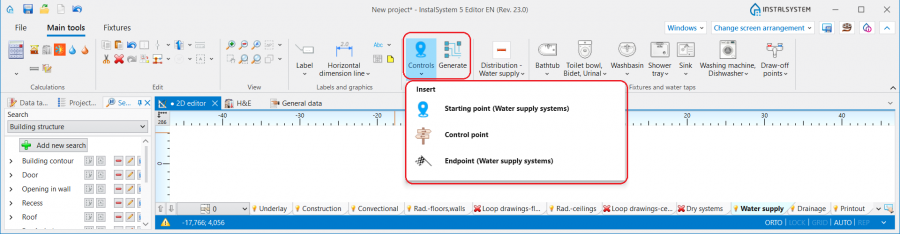
2. Schema für die Bearbeitung von Trinkwasser. - Für die Bearbeitung von : Abwasser-Systeme:

3. Schema für die Bearbeitung von Abwasser-Systeme.
- Für die Bearbeitung von :Heizkörper, Fußboden/Wand, Decken:
- Liste aller im Projekt erzeugten Schemas Arbeitsblatt Typ: Schema befindet sich im Fenster der grafischen Ansicht.

4. Arbeitsblatt Typ: Schema im Fenster der grafischen Ansichten.


Beispiele für die Anwendung
Anschlüsse prüfen
- Vor der Ausführung der Funktion: Erzeugen Schema Anischt gibt es die Möglichkeit, die Operation Anschlüsse prüfen aufrufen, um die Korrektheit der Verbindungen / Anschlüsse im Projekt zu überprüfen. Dies ist Voraussetzung für die korrekte Erstellung der schematischen Ansicht ist. Die Projektdatei kann Fehlermeldungen enthalten, die sich jedoch nicht auf Verbindungs- / Anschlussfehler bei der Installation beziehen.
- Operation Anschlüsse prüfen ist im Ribbon Hauptwerkzeuge verfügbar, in der Gruppe Berechnung oder kann mit der Tastenkombination Umschalt+F2 aufgerufen werden.
Grundlegende Elemente und Funktionen zur Steuerung des automatischen Ausrollens
Startpunkt
Ist die Stelle in der Anlage, von der aus die Erweiterung erzeugt wird. Sie muss mit einem eindeutigen Symbol versehen werden. Elemente Startpunkt können auf verschiedene Weise eingefügt werden, wobei jedes Element einen eigenen Arbeitsblatt Typ: Schema erzeugt. 18 px|. Usunięcie elementu Startpunkt und den Neustart des Erzeugen Schema Anischt führt zur Entfernung von Arbeitsblatt Typ: Schema. Startpunkt können in die Elemente eingefügt werden:
- Wärmeerzeuger
- Strang
- Teilstrecke
- Teilstreckenpaar.
Die wichtigsten Parameter eines Elements sollten im Fenster Datentabelle eingestellt werden:
- Im Feld Maßgebliche Teilstrecke die 'Typ Teilstrecke auswählen , die für die schematische Ansicht vorrangig zu berücksichtigen ist. Dies ist hauptsächlich bei asymmetrischen Installationen (wenn Vor- und Rücklauf unterschiedliche Wege nehmen). Der Maßgebende erhält die Bezeichnungen und Nummerierungen aller Knoten (T- und Kreuzstücke). Die Auswahl ist nicht verfügbar für Abwasser-Systeme.
900 px|left|thumb|5. Maßgebliche Teilstrecke.
- Maximallänge der ausgeblendeten Teilstrecke - Abschnitte einer Anlage, deren Länge geringer ist als die im Feld angegebene, werden auf dem Arbeitsblatt Typ: Schema ausgeblendet. Im Falle von schematischen Ansichten Teilstreckenpaar müssen beide (Vorlauf/Rücklauf oder Warmwasser/Kaltwasser), das Kriterium Maximallänge der ausgeblendeten Teilstrecke erfüllen, um ausgeblendet zu werden. Der Ausdruck, des letzten Abschnitts der Anlage, wird dadurch nicht beeinflusst. Das Video zeigt, wie sich die Änderung des Wertes im Feld auf die schematische Ansicht der Anlage auswirkt:
- Strang gibt die Ausrichtung der schematischen Ansicht vor - Die Ausrichtung der Verzweigungen in der schematischen Darstellung berücksichtigen die Wegweiser an den Strängen. Die Blickrichtung wird durch ein Dreieck am Rand des Elements Strang angezeigt, dessen Position im 2D Editor verändert werden kann, nachdem es ausgewählt worden ist. Sobald im Fenster Datentabelle eines Startpunkt Elements, das Kontrollkästchen Strang gibt die Ausrichtung der schematischen Ansicht voraktiviert ist, werden die Teilstrecke, die mit dieser Steigleitung verbunden sind, werden nach den folgenden Regeln gezeichnet:
- Teilstrecke im Bereich <0,180) werden rechts von der Steigleitung dargestellt.
- Teilstrecke im Bereich <180,360) werden links von der Steigleitung dargestellt.
Achtung: Wenn Schema hinter den Steigleitungen nicht zufriedenstellend ist, deaktivieren Sie dieses Kontrollkästchen und starten die Funktion Erzeugen erneut.
- Schema-Darstellung generieren - Durch Deaktivieren des Kontrollkästchens wird die Generierung dieses Schemas für nachfolgende Aufrufe der Funktion Erzeugen deaktiviert, d.h. neue Einstellungen für die Funktionen, die die automatische Erstellung der schematischen Ansichten steuern, werden nicht berücksichtigt. Die Deaktivierung dieser Option hat jedoch keine Auswirkung auf die Installationselemente, diese werden automatisch aktualisiert, d.h. die Anzahl der Installationselemente im Modell entspricht immer der Anzahl der Installationselemente im Schema. Im Falle eines Ausschlusses Schema-Darstellung generieren, wird ein Vorhängeschloss-Symbol in der zugehörigen Arbeitsblatt-Auswahlliste angezeigt. 36 px|.
Dies ist ideal, wenn Sie mit mehreren Startpunkten arbeiten. Sie können fertige Schema "Einfrieren" und weitere Abschnitte erzeugen, ohne unerwünschte Änderungen befürchten zu müssen.
6. Schema-Darstellung generieren.
For more information, see: Wie die Entwicklung asymmetrischer Anlagen vorbereitet wird. - Gezeigt in der schematischen Darstellung: - im Feld ist es möglich, den Umfang des erzeugten Schemas zu beeinflussen:
- Installation zwischen Quelle und Steigleitungen - erzeugt eine Abwicklung vom angegebenen Punkt bis zu den Steigleitungen, ohne diese selbst.
- Stränge - erzeugt eine Abwicklung von dem angegebenen Punkt bis zu den Steigleitungen, einschließlich der Steigleitungen.
- Installation hinter Steigleitung - erzeugt eine Abwicklung vom angegebenen Punkt hinter den Steigleitungen bis zu den Verbrauchern. Bei Anlagen mit Wohnungsstationen schließt das Programm das Schema an der Station ab, bei Anlagen mit Verteilern - am Verteiler.
- Installation hinter Wohnungsstation - erzeugt eine Abwicklung vom angegebenen Punkt zur Station einschließlich der Installation hinter den Stationen (in diesem Fall muss das Kontrollkästchen Installation hinter Steigleitung angekreuzt werden).
- Installation hinter Verteiler - generiert eine Abwicklung hinter Verteilern (in diesem Fall muss das Kontrollkästchen Installation hinter Steigleitung angekreuzt werden).
- Automatische Beschriftung - wählen Sie in der Liste der Felder die Bauteile aus, für die im Schema eine automatische Beschriftung erstellt werden soll..

7. Automatische Beschriftung. - Raumbegrenzungen anzeigen - Wenn das Kontrollkästchen aktiviert ist, werden im Schema vertikale Linien erzeugt, die die Räume anzeigen. Zusätzlich können auch die Raumbezeichnung angezeigt werden, wenn im Feld Automatische Beschriftung Raum ausgewählt wird..
- Virtuelle Verschiebung - ermöglicht die Darstellung von Teilstrecken mit der gleichen Ordinate. Dieser Wert hat keine Auswirkung auf die Ordinate des Modells:
- Positiver Wert - das Programm addiert diesen Wert zur Ordinate der Teilstrecke in der schematischen Ansicht.
- Negativer Wert - das Programm subtrahiert diesen Wert von der Ordinate der Teilstrecke in der schematischen Ansciht.

8. Virtuelle Verschiebung w rozwinięciu instalacji wodociągowej.


Die Auswahl ist im Bereich Abwasser-Systeme nicht verfügbar.
Element Startpunkt enthält auch Daten, die sich auf den Umfang des Projekts beziehen, für das es eingefügt wurde. Informationen dazu finden Sie weiter unten in diesem Artikel:
- Startpunkt für BereichHeizkörper, Fußboden/Wand, Decken: Entwicklungen - Heizungsanlagen.
- Startpunkt für Bereich Trinkwasser: Entwicklungen - Wasserversorgungssysteme.
Wegweiser
- Ermöglicht die Kontrolle über die Ausrichtung einzelner Zweige in der schematischen Darststellung und die Änderung der Führungsroute. Er muss an der maßgebenden Teilstrecke eingefügt werden. Der Kontrollpunkt ändert den Verlauf des Schemas ausgehend von dem Knoten, nach dem er eingefügt wurde. Wegweiser können sowohl im Arbeitsblatt Typ: Schema als auch im Arbeitsblatt Typ: Grundriss.
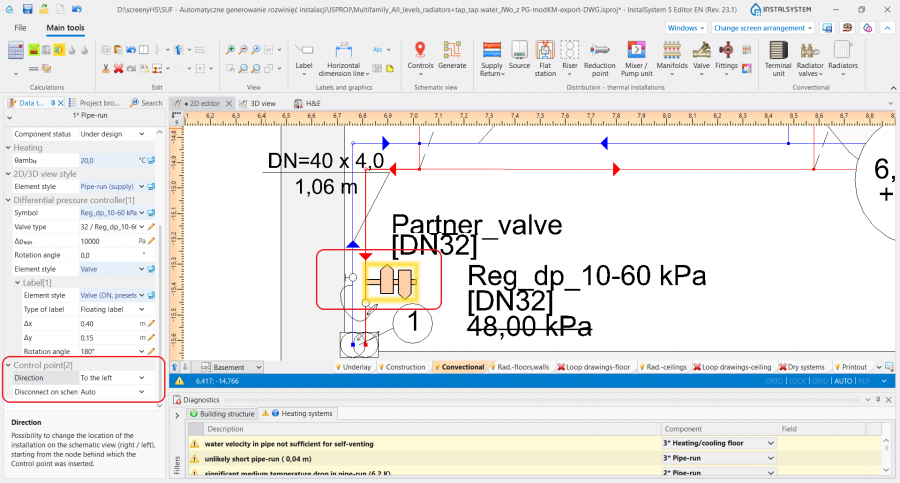
9. Wegweiser.

Die wichtigsten Parameter des Elements können im Fenster Datentabelle der Teilstrecke angegeben werden, auf dem der Wegweiser eingefügt wird:
- Richtung - ermöglicht es, die Anordnung des Abschnitts der Installation (z.B.: Strang) festzulegen, ob Sie sich rechts oder links von Wärmeerzeuger befinden. Dies gilt auch für Steigstränge. Das Video zeigt den Ausrichtungswechsel 2er Stränge von rechts nach links von der Quelle.
- In der schematischen Ansicht trennen - Ermöglicht die Korrektur des Verlaufs der Führungsroute (der kritische Abschnitt, der Installation), gemäß den Regeln:
Anpassung der Anordnung der Abschnitte in der schematischen Darstellung:
"Ja" - Der Installationsabschnitt hinter dem Anschlusspunkt (T-Stück/Kreuzungsstück), an dem der Wegweiser eingesetzt wurde, wird separat dargestellt
"Nein" - Der Installationsabschnitt hinter dem Anschlusspunkt, an dem der Wegweiser eingesetzt wurde, ist nicht vom gekappt von der führenden Installationsstrecke.
Wegweiser arbeitet immer rechts/links von einem bestimmten Knoten. Das Video zeigt die Änderung der führenden Route, so dass die kritische Route der Anlage zuerst angezeigt wird.
- Entwicklungsreihenfolge - bei allen Arten von Verteilern kann die Reihenfolge der Anschlüsse geändert werden, außer bei Verteilern für Fußbodenheizungen.

10. Entwicklungsreihenfolge.

Endpunkt
- Mit einem Endpunkt, kann die schematische Ansicht begrenzt werden, das Element Fragment der Installation kennzeichnet den Endpunkt im Schema. Element Endpunkt muss mit einem eindeutigen Bezeichnung versehen werden. Das Video demonstriert das Ausblenden der Steigleitung im Schema.
Schematische Ansicht - Heizungs Systeme
- Parameter Startpunkt spezifisch für den Anwendungsbereich Heizungs Systeme:
- Standard Breite von Mischern - der Wert im Feld bestimmt die Breite des Elements Mischer und hydraulische Schaltung auf dem Schema.
- Standard Höhe von Mischern - der Wert im Feld bestimmt die Höhe des Elements Mischer und hydraulische Schaltung auf dem Schema.
- Die Darstellung der Anlagenelemente auf dem Schema hängt von der eingestellten Blickrichtung ab. Die Blickrichtung eines Elements wird durch ein Dreieck angezeigt, das nach der Auswahl des Elements im Fenster 2D Editor sichtbar wird.

11. Kierunek patrzenia na element Verteiler.
Beim Einfügen von Elementen in den Entwurf ist es wichtig, auf die Blickrichtung des Elements zu achten, denn bei Elementen wie z. B.: Heizkörper, Mischer, Wohnungsstation oder Verteiler, Element Wegweiser wird die Blickrichtung auf diese Elemente im Schema nicht ändern. Mit Hilfe des Wegweiser, kann die Abwicklungsrichtung der Installation geändert werden, wobei die Elemente immer entsprechend ihrer Blickrichtung dargestellt werden.
- Für das Element Verbraucher benutzerdefiniert gibt es eine einfache Möglichkeit, die Ansichtrichtung zu ändern, was sich auf die Darstellung im Schema auswirkt. For more information, see: Verbraucher mit benutzerdefiniertem Widerstand.

Schematische Ansicht Trinkwasser
- Parameter der Element Startpunkt spezifisch für den Bereich Trinkwasser:
- Getrennte schematische Ansichten - Wenn Sie das Kästchen ankreuzen, wird die Funktion aktiviert: Erstellt eigene Schemaansichten für Kaltwasser, und Warmwasser mit Zirkulation.

12. Erstellt eigene Schemaansichten für Kaltwasser, und Warmwasser mit Zirkulation.
Das Video zeigt die Auswirkungen der Einstellungen im Feld Getrennte schematische Ansichten Entwicklungen auf die generierten Schema:
- Getrennte schematische Ansichten - Wenn Sie das Kästchen ankreuzen, wird die Funktion aktiviert: Erstellt eigene Schemaansichten für Kaltwasser, und Warmwasser mit Zirkulation.
- Die Ringinstallation wird vom Startpunkt, an dem der Ring gespeist wird, bis zum letzten Verbraucher und darüber hinaus zurück zum Startpunkt dargestellt.
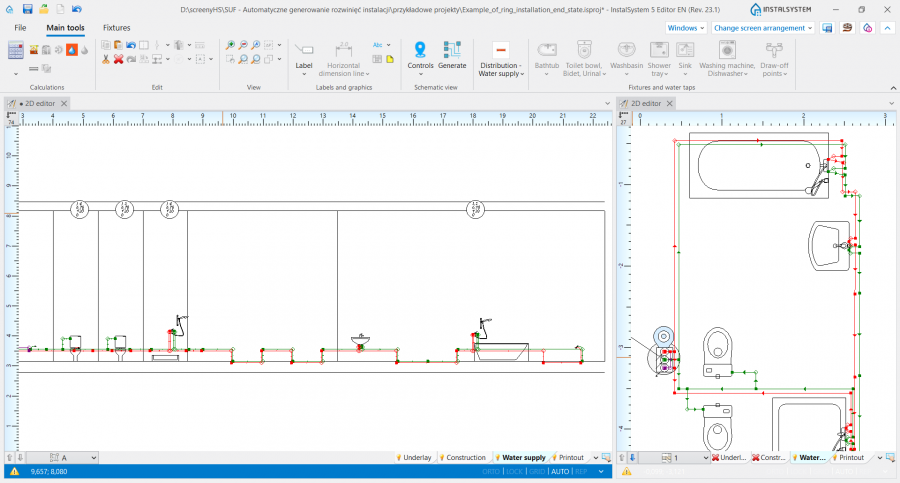
13. Rozwinięcie instalacji pierścieniowej. - Um ein korrektes, übersichtliches Schema einer asymmetrischen Anlage zu erzeugen, ist es ratsam, sie in mehrere Teile zu unterteilen. Hierbei einfach Startpunkt (Trinkwasser-System) und Endpunkt (Trinkwasser-System) verwenden. For more information, see: Wie die Entwicklung asymmetrischer Anlagen vorbereitet wird.


Schematische Ansicht Abwasser-Systeme

Manuelle Einflussnahme auf die schematische Ansicht bei deren Generierung
- Auf Arbeitsblatt Typ: Schema eingefügt werden können:
- Einfügen zusätzlicher Elemente wie Beschriftung (z. B.: Beschriftungen). Es ist auch möglich, die Position der eingefügten Labels zu ändern, das Programm behält die geänderte Position nach der erneuten Erzeugung des Schemas bei,
- Ventile,
- Formstücke,
- HK-Ventile.
- Das Programm bietet eine Reihe von Werkzeugen, um die Erzeugung von schematischen Ansichten zu modifizieren oder die Ausrichtung der Anlage zu ändern. Die folgenden können zu diesem Zweck verwendet werden:
- Möglichkeit, die Blickrichtung auf das Element zu ändern Strang,
- Möglichkeit, die Blickrichtung auf das Bauteil zu ändern Verbraucher benutzerdefiniert,
- Aktivieren der Option Strang gibt die Ausrichtung der schematischen Ansicht vor im Fenster Datentabelle des Startpunkt-Elemensts.
- Möglichkeit, Werte zu deklarieren: Maximallänge der ausgeblendeten Teilstrecke. Beachten Sie die Unterschiede in der berücksichtigten Parzellenlänge bei mehrteiligen Abschnitten und , die aus mehreren kürzeren Teilabschnitten bestehen. Bei mehrteiligen Abschnitten wird die Gesamtlänge des Abschnittes berücksichtigt, nicht nur der markierte Teil. Die Darstellung mehrere Teilabschnitte ist derselbe wie für einzelne kürzere Abschnitte.
- Möglichkeit, die Vertikale Anordnung der Teilstrecke manuell zu ändern, um den Verlauf des Plots einschließlich seiner auf dem Plan sichtbaren Vertikalschnitte zu bearbeiten.
Zusätzliche Informationen
- Für alle Projektbereiche: Heizungs Systeme, Trinkwasser und Abwasser-Systeme Elemente Startpunkt haben automatisch zugewiesene Symbole, die durch Einfügen des entsprechenden Wertes im Feld Nummer geändert werden können.
- Abschnitte einer Anlage, die Elemente von: Wandpanele und Deckenpanele unterliegen nicht der automatischen Entwicklungsgenerierung und werden in Fragment der Installation-Elemente umgewandelt.
- Arbeitsblatt Typ: Schema die in einem Projekt im Paket InstalSystem 4 angelegt wurde, wird beim Laden eines solchen Projekts in InstalSystem 5 gelöscht, worauf das Programm mit einer entsprechenden Diagnosemeldung hinweist.
- Die Nummerierung der Anlagen-(Knoten-)Abtrennungen hängt von der Einstellung des Beschriftungsstils für das Gesplittete Verbindung im Schema-Element, auf der Registerkarte Bauteildarstellung und Beschriftung im Fenster Projektdaten ab.
- Nach dem Export kann das Blatt Schema im DWG-Editor bearbeitet werden. Es ist möglich, verschiedene Fragmente zu kombinieren und geringfügige Anpassungen vorzunehmen, da dies in manchen Fällen einfacher ist, als die Startpunkt (Trinkwasser-System) Einstellungen experimentell zu ändern.